

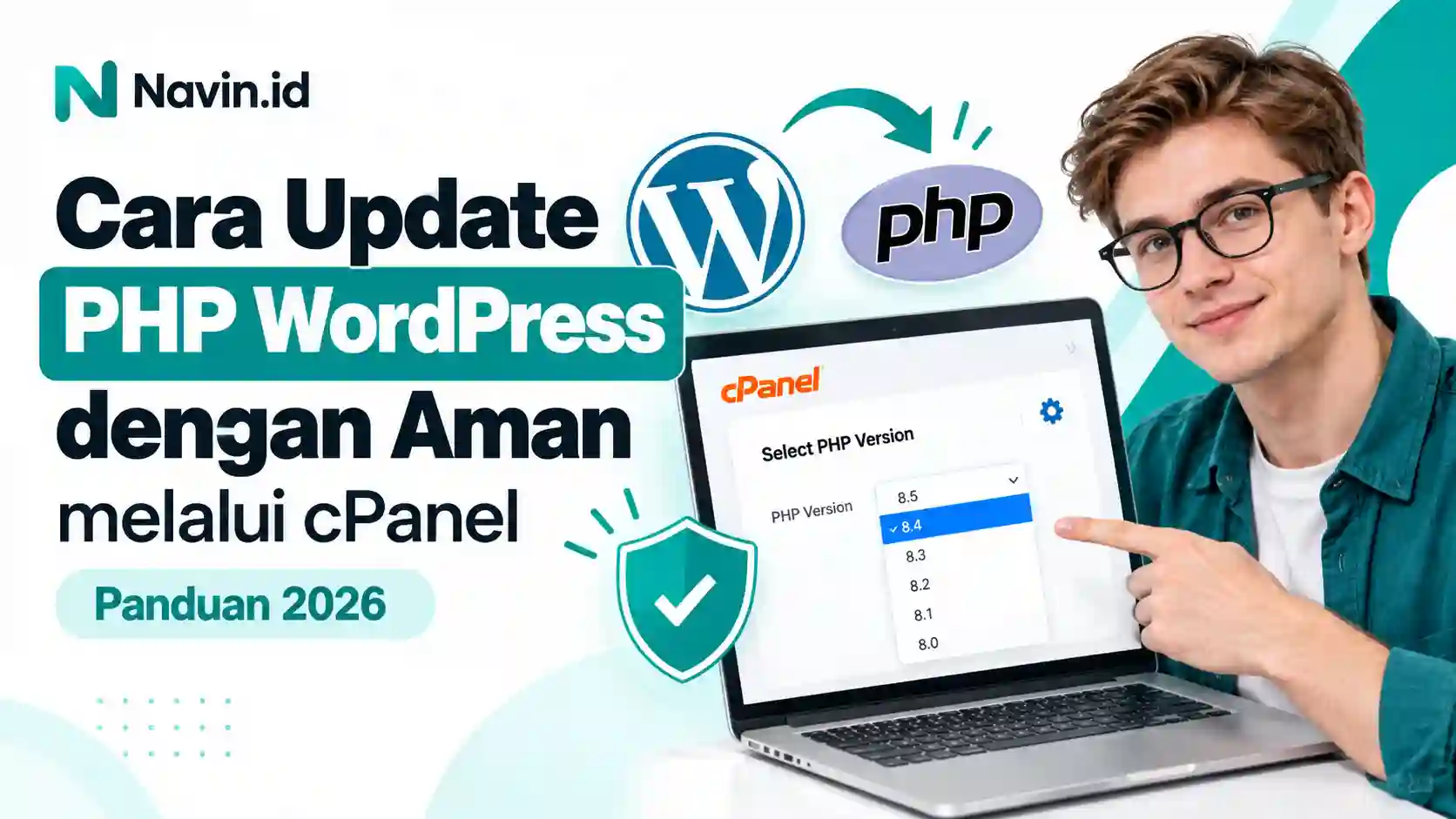
PHP merupakan salah satu komponen penting yang digunakan WordPress untuk menjalankan website. Versi PHP yang digunakan dapat memengaruhi keamanan, kompatibilitas, dan performa website. Oleh karena itu, pemilik website perlu memastikan bahwa PHP yang digunakan masih mendapatkan dukungan dan sesuai dengan kebutuhan WordPress.
Salah satu cara memperbarui PHP adalah melalui cPanel. Prosesnya relatif mudah, tetapi tetap membutuhkan persiapan agar tidak menyebabkan masalah pada tema, plugin, atau fungsi website.
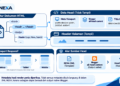
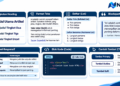
Dalam panduan ini, kamu akan mempelajari cara mengecek versi PHP WordPress, mempersiapkan website sebelum pembaruan, mengganti versi PHP melalui cPanel, hingga mengatasi masalah yang mungkin muncul setelah proses update.
Apa Itu PHP dan Mengapa Penting untuk WordPress?
PHP adalah bahasa pemrograman yang berjalan di sisi server. WordPress menggunakan PHP untuk memproses berbagai fungsi website, mulai dari menampilkan halaman, mengelola postingan, menjalankan plugin, hingga menghubungkan website dengan database.
Ketika seseorang mengunjungi website WordPress, server akan menjalankan kode PHP untuk menghasilkan halaman yang kemudian dikirimkan ke browser pengunjung.
Karena itu, versi PHP yang digunakan perlu diperhatikan. Versi yang sudah terlalu lama mungkin tidak lagi mendapatkan pembaruan keamanan. Sebaliknya, versi yang lebih baru dapat menghadirkan perbaikan dan fitur tambahan, tetapi juga mungkin membutuhkan penyesuaian pada kode tema atau plugin lama.
Pembaruan PHP bukan sekadar mengikuti perkembangan teknologi. Langkah ini merupakan bagian dari pemeliharaan website agar tetap aman dan kompatibel.
Mengapa Kamu Perlu Memperbarui Versi PHP?
1. Meningkatkan keamanan website
PHP secara berkala mendapatkan pembaruan untuk memperbaiki bug dan kerentanan keamanan. Ketika sebuah versi sudah mencapai akhir masa dukungan atau End of Life (EOL), versi tersebut tidak lagi mendapatkan pembaruan keamanan resmi dari proyek PHP.
Menggunakan versi yang sudah tidak didukung dapat meningkatkan risiko keamanan, terutama pada website yang terhubung langsung ke internet.
2. Menjaga kompatibilitas WordPress
WordPress terus berkembang dan menyesuaikan kebutuhan teknisnya dengan versi PHP yang lebih baru. Menggunakan versi PHP yang sudah terlalu lama dapat menyebabkan keterbatasan kompatibilitas dengan pembaruan WordPress, tema, maupun plugin.
3. Mendukung performa website
Versi PHP yang lebih baru dapat membawa peningkatan mesin pemrosesan dan efisiensi kode. Namun, peningkatan versi PHP tidak otomatis membuat semua website menjadi lebih cepat. Performa juga dipengaruhi oleh kualitas hosting, konfigurasi server, tema, plugin, database, dan optimasi website secara keseluruhan.
Versi PHP yang Direkomendasikan untuk WordPress
Sebelum melakukan pembaruan, kamu perlu mengetahui versi PHP yang sebaiknya digunakan. WordPress merekomendasikan PHP versi 8.3 atau lebih baru sebagai baseline untuk menjalankan instalasi WordPress modern.
Selain rekomendasi WordPress, kamu juga perlu memperhatikan siklus dukungan keamanan dari proyek PHP. Pada 30 Oktober 2026, status dukungan beberapa versi PHP adalah sebagai berikut:
- PHP 8.2: dukungan keamanan hingga 31 Desember 2026.
- PHP 8.3: dukungan keamanan hingga 31 Desember 2027.
- PHP 8.4: dukungan keamanan hingga 31 Desember 2028.
- PHP 8.5: dukungan keamanan hingga 31 Desember 2029.
Perlu diketahui bahwa dukungan aktif dan dukungan keamanan merupakan dua hal berbeda. Pada masa dukungan keamanan, sebuah versi umumnya hanya menerima perbaikan untuk masalah keamanan kritis.
Untuk website WordPress, PHP 8.4 atau 8.5 dapat menjadi pilihan yang layak dipertimbangkan jika tema, plugin, dan hosting sudah mendukungnya. Jangan langsung memilih versi tertinggi tanpa pemeriksaan kompatibilitas. Jika website masih menggunakan tema atau plugin lama, lakukan pengujian terlebih dahulu.
Kamu dapat memeriksa informasi terbaru melalui halaman PHP Supported Versions dan WordPress Requirements.
Cara Mengecek Versi PHP WordPress
Sebelum memperbarui PHP, periksa terlebih dahulu versi yang sedang digunakan oleh website. Ada dua cara sederhana yang dapat kamu lakukan.
1. Melalui Site Health WordPress
WordPress menyediakan fitur Site Health untuk melihat informasi teknis website, termasuk konfigurasi server.
- Login ke dashboard WordPress.
- Buka menu Tools.
- Pilih Site Health.
- Buka tab Info.
- Cari bagian Server.
- Temukan informasi PHP version.
Di bagian tersebut, kamu dapat melihat versi PHP yang digunakan oleh server website. Site Health juga menyediakan informasi lain seperti konfigurasi database, tema aktif, plugin, dan direktori website.
2. Melalui cPanel
Kamu juga dapat mengecek versi PHP melalui cPanel.
- Login ke akun cPanel hosting.
- Cari menu MultiPHP Manager atau Select PHP Version.
- Buka menu yang tersedia.
- Periksa versi PHP yang digunakan oleh domain website.
Jika menggunakan MultiPHP Manager, cPanel biasanya menampilkan daftar domain beserta versi PHP masing-masing. Perlu diperhatikan bahwa tampilan dan fitur yang tersedia dapat berbeda tergantung konfigurasi penyedia hosting.
Persiapan Sebelum Update PHP WordPress
Jangan langsung mengganti versi PHP pada website yang sedang aktif tanpa melakukan persiapan. Meskipun proses pembaruan dapat dilakukan melalui beberapa klik, ketidakcocokan kode dapat menyebabkan halaman error atau fitur tertentu tidak berfungsi.
1. Backup file dan database WordPress
Backup merupakan langkah penting sebelum melakukan perubahan konfigurasi server. Pastikan kamu memiliki salinan dua komponen utama:
- File WordPress, termasuk tema, plugin, dan media.
- Database WordPress yang menyimpan postingan, halaman, komentar, serta pengaturan website.
Kamu dapat menggunakan fitur backup dari penyedia hosting, cPanel, atau plugin backup WordPress. Simpan salinan backup di lokasi yang aman dan, jika memungkinkan, di luar akun hosting yang sedang digunakan.
Pastikan juga kamu mengetahui cara melakukan restore apabila pembaruan menyebabkan masalah.
2. Periksa kompatibilitas tema dan plugin
Tema dan plugin yang menggunakan kode PHP lama mungkin tidak kompatibel dengan versi PHP yang lebih baru. Untuk mengurangi risiko tersebut:
- Buka dashboard WordPress.
- Periksa pembaruan WordPress, tema, dan plugin.
- Baca informasi kompatibilitas pada halaman resmi masing-masing plugin atau tema.
- Periksa dokumentasi pengembang jika tersedia.
- Identifikasi komponen yang sudah lama tidak diperbarui.
Jika menggunakan tema premium, pastikan kamu memiliki akses ke pembaruan dan dokumentasi resminya. Jangan menganggap semua plugin otomatis kompatibel hanya karena masih bisa diaktifkan pada versi PHP sebelumnya.
3. Gunakan staging website jika tersedia
Staging adalah salinan website yang digunakan untuk pengujian tanpa langsung mengubah website utama. Jika hosting menyediakan fitur staging, kamu dapat mencoba mengganti PHP pada salinan website terlebih dahulu.
Setelah itu, periksa apakah seluruh halaman dan fitur berjalan normal. Cara ini sangat membantu untuk website bisnis, toko online, atau website yang memiliki banyak plugin dan fungsi khusus.
Cara Update PHP WordPress melalui cPanel
Setelah seluruh persiapan selesai, kamu dapat melanjutkan proses pembaruan PHP. Ada dua metode yang umum ditemukan di cPanel, yaitu melalui Select PHP Version dan MultiPHP Manager. Nama menu yang tersedia bergantung pada konfigurasi hosting.
1. Menggunakan Select PHP Version
Fitur Select PHP Version umumnya tersedia pada hosting yang menggunakan PHP Selector, misalnya lingkungan hosting dengan CloudLinux.
- Login ke cPanel hosting.
- Cari bagian Software.
- Pilih Select PHP Version.
- Perhatikan bagian Current PHP Version.
- Klik pilihan versi PHP yang tersedia.
- Pilih versi yang sudah kamu pastikan kompatibel dengan website.
- Klik Set as current jika tombol tersebut tersedia.
- Tunggu hingga perubahan selesai diterapkan.
Setelah proses selesai, versi PHP akun atau domain yang dikelola oleh fitur tersebut akan berubah sesuai konfigurasi hosting. Perlu diperhatikan bahwa pada sebagian hosting, PHP Selector dapat memengaruhi lebih dari satu domain dalam satu akun. Periksa cakupan perubahan sebelum mengonfirmasi pembaruan.
2. Menggunakan MultiPHP Manager
Jika hosting menyediakan MultiPHP Manager, kamu dapat mengatur versi PHP untuk domain tertentu.
- Login ke cPanel.
- Cari menu MultiPHP Manager.
- Buka menu tersebut.
- Temukan domain WordPress yang ingin diperbarui.
- Centang domain yang akan diubah.
- Pilih versi PHP pada bagian PHP Version.
- Klik Apply.
- Tunggu hingga perubahan diterapkan.
Salah satu kelebihan MultiPHP Manager adalah kemampuannya mengatur versi PHP untuk masing-masing domain yang tersedia dalam akun hosting. Jika website memiliki beberapa domain, pastikan kamu hanya memilih domain yang ingin diperbarui. Jangan mengubah pengaturan domain lain tanpa mengetahui dampaknya.
3. Bagaimana Jika Menu PHP Tidak Tersedia?
Tidak semua penyedia hosting menampilkan menu Select PHP Version atau MultiPHP Manager. Beberapa kemungkinan penyebabnya:
- Fitur tersebut dinonaktifkan oleh penyedia hosting.
- Hosting menggunakan panel pengelolaan yang berbeda.
- Versi PHP dikelola langsung oleh administrator server.
- Paket hosting memiliki keterbatasan pengaturan.
Jika tidak menemukan menu tersebut, hubungi tim dukungan hosting. Kamu dapat meminta bantuan dengan pertanyaan berikut: “Apakah akun hosting saya mendukung PHP 8.4 atau 8.5? Jika tersedia, bagaimana cara mengubah versi PHP khusus untuk domain WordPress saya?”
Dengan begitu, kamu dapat memperoleh instruksi yang sesuai dengan konfigurasi server.
Cara Memeriksa Website Setelah Update PHP
Setelah mengganti versi PHP, jangan langsung menganggap proses selesai. Kamu perlu memeriksa beberapa bagian website untuk memastikan semuanya berjalan normal.
- Buka halaman utama website.
- Periksa beberapa artikel dan halaman penting.
- Login ke dashboard WordPress.
- Periksa apakah editor artikel dapat digunakan.
- Uji formulir kontak.
- Periksa tampilan menu dan navigasi.
- Pastikan gambar dan media tampil dengan benar.
- Periksa fitur plugin yang digunakan.
- Periksa halaman checkout jika memiliki toko online.
- Buka Site Health untuk melihat masalah teknis yang muncul.
Jika menggunakan Google Search Console, kamu juga dapat memeriksa apakah ada masalah baru yang memengaruhi akses halaman setelah perubahan. Lakukan pemeriksaan menggunakan browser desktop dan perangkat mobile jika memungkinkan.
Cara Mengatasi WordPress Error Setelah Update PHP
Dalam beberapa kasus, website dapat mengalami error setelah menggunakan versi PHP yang lebih baru. Masalah ini biasanya berkaitan dengan kode tema, plugin, atau konfigurasi server yang tidak kompatibel. Berikut beberapa langkah penanganan yang dapat dilakukan.
1. Website menampilkan error 500
Error 500 atau Internal Server Error menunjukkan bahwa server mengalami masalah ketika memproses permintaan. Setelah pembaruan PHP, salah satu kemungkinan penyebabnya adalah kode PHP yang tidak kompatibel.
- Periksa apakah error muncul setelah perubahan versi PHP.
- Periksa log error melalui cPanel jika tersedia.
- Identifikasi file atau plugin yang berkaitan dengan error.
- Periksa kompatibilitas tema dan plugin.
- Hubungi penyedia hosting jika masalah berasal dari konfigurasi server.
Jangan langsung menghapus file website atau database karena tindakan tersebut dapat memperburuk masalah. Untuk panduan lebih lanjut, baca cara mengatasi error 500 WordPress.
2. Plugin tidak berfungsi
Plugin yang belum mendukung versi PHP tertentu dapat mengalami error setelah pembaruan. Jika kamu masih dapat mengakses dashboard:
- Buka menu Plugins.
- Periksa plugin yang mengalami masalah.
- Perbarui plugin jika tersedia versi yang kompatibel.
- Nonaktifkan sementara plugin yang teridentifikasi bermasalah.
- Periksa kembali fungsi website.
Jika dashboard tidak dapat diakses, kamu dapat meminta bantuan hosting atau menggunakan File Manager untuk menonaktifkan plugin yang bermasalah dengan prosedur yang tepat. Sebelum mengubah nama folder plugin, catat perubahan yang dilakukan agar mudah dikembalikan.
3. Tema WordPress mengalami masalah
Tema yang menggunakan kode PHP lama juga dapat mengalami ketidakcocokan. Jika masalah muncul pada tampilan website:
- Periksa pembaruan tema.
- Baca dokumentasi kompatibilitas tema.
- Periksa log error.
- Uji menggunakan tema bawaan WordPress pada staging jika memungkinkan.
Jangan mengubah file tema secara langsung tanpa backup, terutama jika tema memiliki banyak modifikasi.
4. Kembalikan versi PHP sebelumnya
Jika website mengalami kerusakan setelah pembaruan dan belum dapat diperbaiki, kamu dapat mempertimbangkan untuk mengembalikan versi PHP sebelumnya.
- Login ke cPanel.
- Buka Select PHP Version atau MultiPHP Manager.
- Pilih domain yang bermasalah.
- Pilih kembali versi PHP sebelumnya.
- Terapkan perubahan.
- Periksa apakah website kembali berjalan normal.
Namun, rollback hanya merupakan langkah pemulihan sementara. Jangan mempertahankan versi PHP yang sudah tidak mendapatkan dukungan keamanan hanya untuk menghindari perbaikan kompatibilitas. Segera cari penyebab masalah dan rencanakan migrasi ke versi yang masih didukung.
5. Pulihkan website menggunakan backup
Jika rollback PHP tidak menyelesaikan masalah, kamu mungkin perlu memulihkan website menggunakan backup. Pastikan backup mencakup file dan database dari titik waktu yang sama.
Sebaiknya proses restore dilakukan dengan bantuan penyedia hosting apabila kamu belum memahami prosedurnya. Perlu diingat bahwa pemulihan backup dapat mengembalikan konten dan perubahan website ke kondisi sebelumnya. Karena itu, perhatikan waktu backup dan perubahan terbaru yang mungkin akan hilang.
Tips Menjaga PHP WordPress Tetap Aman dan Stabil
Selain memperbarui PHP, ada beberapa kebiasaan yang dapat membantu menjaga website tetap stabil.
- Gunakan versi PHP yang masih didukung. Hindari menggunakan versi PHP yang sudah mencapai End of Life. Periksa status dukungannya secara berkala melalui situs resmi PHP.
- Perbarui WordPress, tema, dan plugin. Pembaruan komponen WordPress membantu memperbaiki bug, meningkatkan keamanan, dan menjaga kompatibilitas.
- Lakukan backup secara berkala. Jangan hanya membuat backup ketika akan memperbarui PHP. Jadwalkan backup sesuai frekuensi perubahan konten dan kebutuhan website.
- Hindari plugin yang tidak terawat. Plugin yang sudah lama tidak diperbarui berpotensi menimbulkan masalah kompatibilitas dan keamanan.
- Gunakan staging untuk perubahan besar. Lakukan pengujian terlebih dahulu sebelum menerapkan perubahan pada website utama, terutama jika website digunakan untuk kebutuhan bisnis.
- Periksa kondisi website secara rutin. Manfaatkan Site Health WordPress dan fitur pemantauan dari penyedia hosting untuk mengetahui masalah teknis lebih awal.
Kesimpulan
Memperbarui versi PHP merupakan bagian penting dari pemeliharaan website WordPress. Versi PHP yang masih mendapatkan dukungan keamanan dan kompatibel dengan WordPress dapat membantu menjaga website tetap aman dan stabil.
Kamu dapat melakukan pembaruan melalui cPanel menggunakan fitur Select PHP Version atau MultiPHP Manager, tergantung fasilitas yang disediakan oleh penyedia hosting.
Sebelum mengganti versi PHP, pastikan sudah membuat backup, memeriksa kompatibilitas tema dan plugin, serta melakukan pengujian jika tersedia staging website.
Jangan lupa memeriksa seluruh fungsi website setelah pembaruan. Jika muncul masalah, identifikasi penyebabnya terlebih dahulu sebelum memutuskan untuk melakukan rollback atau memulihkan backup.
Dengan persiapan yang tepat, pembaruan PHP dapat dilakukan secara lebih aman tanpa mengabaikan stabilitas website.