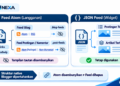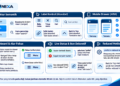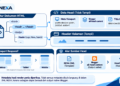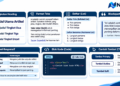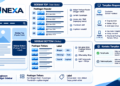


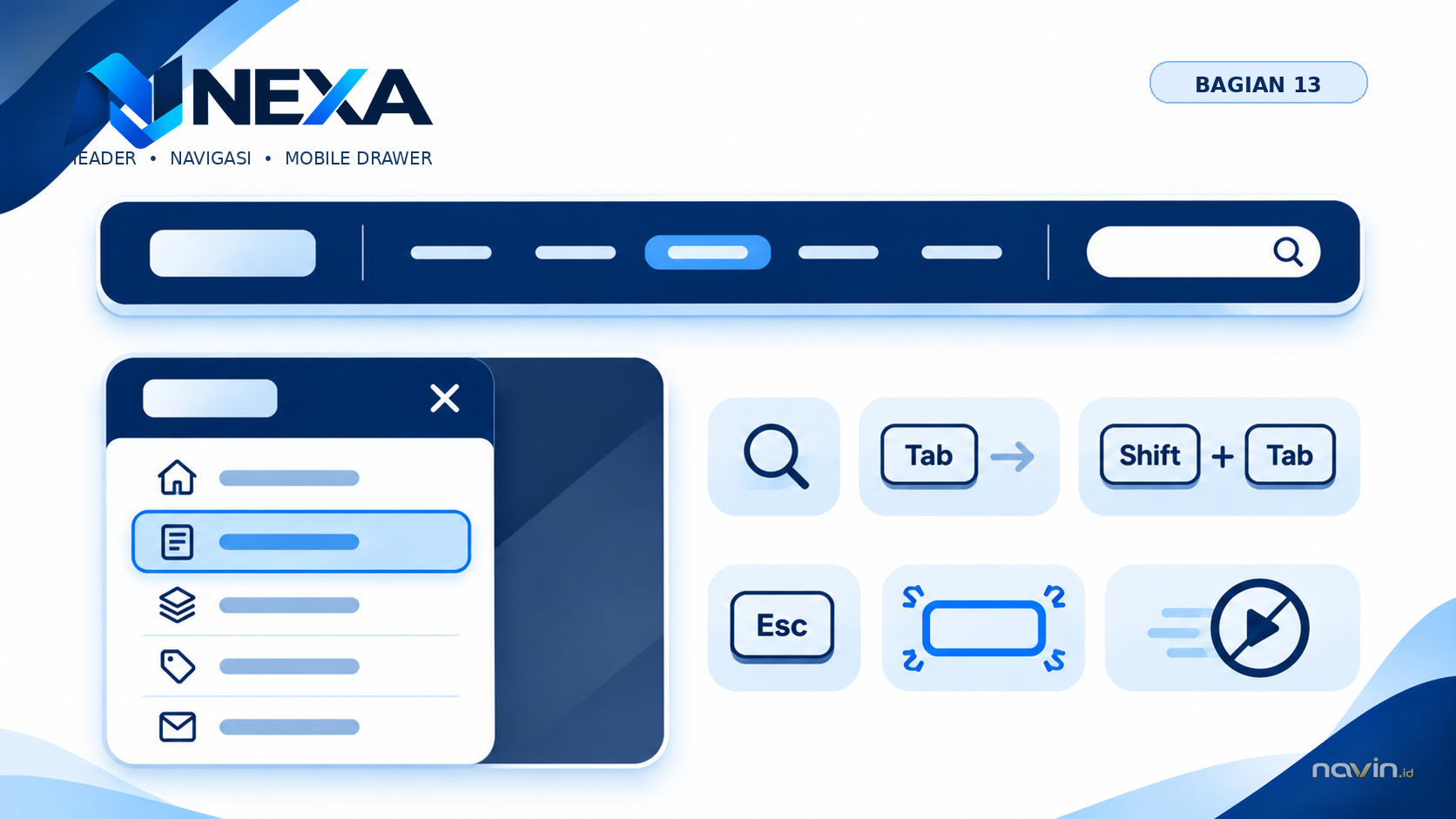
Header merupakan area utama yang membantu pengunjung mengenali situs dan berpindah ke bagian lain. Pada NEXA V1, area ini memuat logo, menu navigasi, serta kolom pencarian. Susunannya dibuat responsif agar tetap mudah digunakan pada desktop maupun perangkat mobile.
1. Gambaran Umum Header NEXA V1
Header NEXA V1 berada di bagian atas halaman dan menggunakan perilaku sticky. Artinya, header tetap berada di bagian atas layar ketika pengunjung menggulir halaman. Garis pembatas di bagian bawah membantu membedakan header dari area konten.
Di dalam header terdapat tiga bagian utama, yaitu area logo, menu navigasi, dan pencarian. Pada layar yang lebih kecil, susunannya menyesuaikan ruang yang tersedia dan menu utama digantikan oleh tombol pembuka drawer.
2. Logo sebagai Identitas Situs
Area logo menggunakan widget bawaan Blogger bertipe Header dengan ID Header1. Widget ini ditempatkan pada bagian header-brand dan ditandai sebagai widget terkunci pada struktur template.
Logo ditampilkan dengan ukuran yang menyesuaikan ruang header. Template membatasi lebar maksimum gambar logo hingga 180 piksel dan tinggi maksimum 56 piksel pada tampilan situs. Gambar tetap menggunakan proporsi aslinya agar tidak tampak melebar atau gepeng.
3. Menu Navigasi Utama
Menu navigasi menggunakan widget LinkList bawaan Blogger dengan ID LinkList1. Widget ditempatkan di bagian header-menu. Struktur section menu menggunakan pengaturan showaddelement=no, sedangkan widget LinkList ditandai locked=true.
Dalam konfigurasi bawaan file NEXA V1, menu menampilkan lima tautan berikut secara berurutan:
- Beranda — menuju halaman utama situs.
- Blogging — menuju arsip label Blogging.
- Teknologi — menuju arsip label Teknologi.
- Tutorial — menuju arsip label Tutorial.
- Tentang — menuju halaman statis Tentang.
Daftar tersebut merupakan konfigurasi bawaan yang tercantum di dalam XML. Nama menu dan alamat tujuannya dapat berbeda apabila konfigurasi template telah disesuaikan. Pertahankan widget serta struktur header ketika melakukan penyesuaian agar navigasi tetap berfungsi.
4. Kolom Pencarian Artikel
NEXA V1 menyediakan kolom pencarian pada area header. Formulir pencarian menggunakan alamat /search dengan metode GET. Kata yang dimasukkan pengunjung dikirim melalui parameter q, sehingga Blogger dapat menampilkan halaman hasil pencarian berdasarkan kata tersebut.
Kolom pencarian memiliki teks petunjuk “Cari artikel…” dan tombol dengan label aksesibilitas “Cari”. Pada tampilan mobile, ukuran kolom disesuaikan agar tidak mengambil terlalu banyak ruang pada baris header.
5. Perubahan Menu pada Desktop dan Mobile
Pada tampilan desktop, menu utama ditampilkan sebagai deretan tautan di dalam header. Ketika lebar viewport mencapai 700 piksel atau kurang, template menyembunyikan deretan menu tersebut dan menampilkan tombol menu mobile.
Tombol menu mobile menggunakan ikon garis tiga dan memiliki label aksesibilitas “Buka menu”. Tombol ini mengendalikan bagian menu dengan ID header-menu. Perubahan tampilan tersebut dilakukan melalui aturan CSS responsif dan penyesuaian perilaku JavaScript.
6. Mengenal Mobile Drawer
Mobile drawer adalah panel navigasi yang muncul dari sisi kiri layar ketika tombol menu ditekan pada perangkat mobile. Panel memiliki lebar maksimum 330 piksel atau 82 persen dari lebar viewport, mengikuti ukuran yang lebih kecil di antara keduanya.
Di dalam panel, tautan menu ditata secara vertikal agar lebih mudah dipilih melalui layar sentuh. Saat drawer terbuka, lapisan overlay gelap muncul di belakang panel untuk membedakan area navigasi dari halaman yang sedang dibuka. Tombol tutup juga ditampilkan pada bagian atas panel.
Ketika drawer terbuka, halaman di belakangnya tidak dapat digulir seperti biasa. Panel menu dapat digulir secara vertikal apabila isi navigasinya melebihi ruang yang tersedia.
7. Cara Membuka dan Menutup Drawer
Pengunjung dapat mengendalikan drawer melalui beberapa cara yang telah disediakan dalam template:
- Tekan tombol menu untuk membuka drawer.
- Tekan tombol tutup untuk menutup drawer.
- Tekan area overlay di luar panel untuk menutup drawer.
- Tekan tombol Escape pada keyboard untuk menutup drawer.
- Pilih salah satu tautan menu untuk menutup drawer pada tampilan mobile.
Ketika pengunjung berpindah ke salah satu tautan, browser akan melanjutkan navigasi ke alamat yang dipilih. Drawer ditutup sebelum perpindahan halaman tersebut dilanjutkan.
8. Dukungan Fokus Keyboard dan Aksesibilitas
Mobile drawer NEXA V1 tidak hanya mengandalkan klik atau sentuhan. Script juga mengatur perpindahan fokus keyboard ketika drawer dibuka dan ditutup. Fokus diarahkan ke elemen yang dapat digunakan di dalam panel, kemudian dikembalikan ke elemen sebelumnya setelah drawer ditutup.
Saat drawer terbuka, tombol Tab dan Shift+Tab diatur agar fokus tetap berada di area panel dan tombol tutup. Atribut seperti aria-expanded dan aria-hidden turut diperbarui mengikuti status drawer. Pada perangkat yang mendukungnya, atribut inert digunakan untuk menonaktifkan interaksi pada menu ketika panel tertutup di tampilan mobile.
Template juga menyediakan aturan prefers-reduced-motion untuk menonaktifkan transisi drawer dan overlay ketika pengguna memilih pengurangan animasi pada pengaturan perangkat atau sistemnya.
9. Hal yang Perlu Diperhatikan
- Jangan menghapus widget Header dan LinkList dari struktur template karena keduanya menjadi bagian dari header dan navigasi utama.
- Pastikan setiap tautan menu mengarah ke halaman atau label yang benar.
- Periksa tampilan header pada desktop dan mobile setelah melakukan perubahan konfigurasi.
- Uji tombol buka, tombol tutup, overlay, tombol Escape, dan navigasi keyboard pada drawer.
- Pastikan kolom pencarian tetap terlihat dan dapat digunakan pada ukuran layar kecil.
Dengan memahami struktur header, menu navigasi, kolom pencarian, dan mobile drawer, kamu dapat mengenali cara pengunjung menjelajahi situs yang menggunakan NEXA V1. Seluruh bagian tersebut saling terhubung untuk menjaga navigasi tetap konsisten di berbagai ukuran layar.