

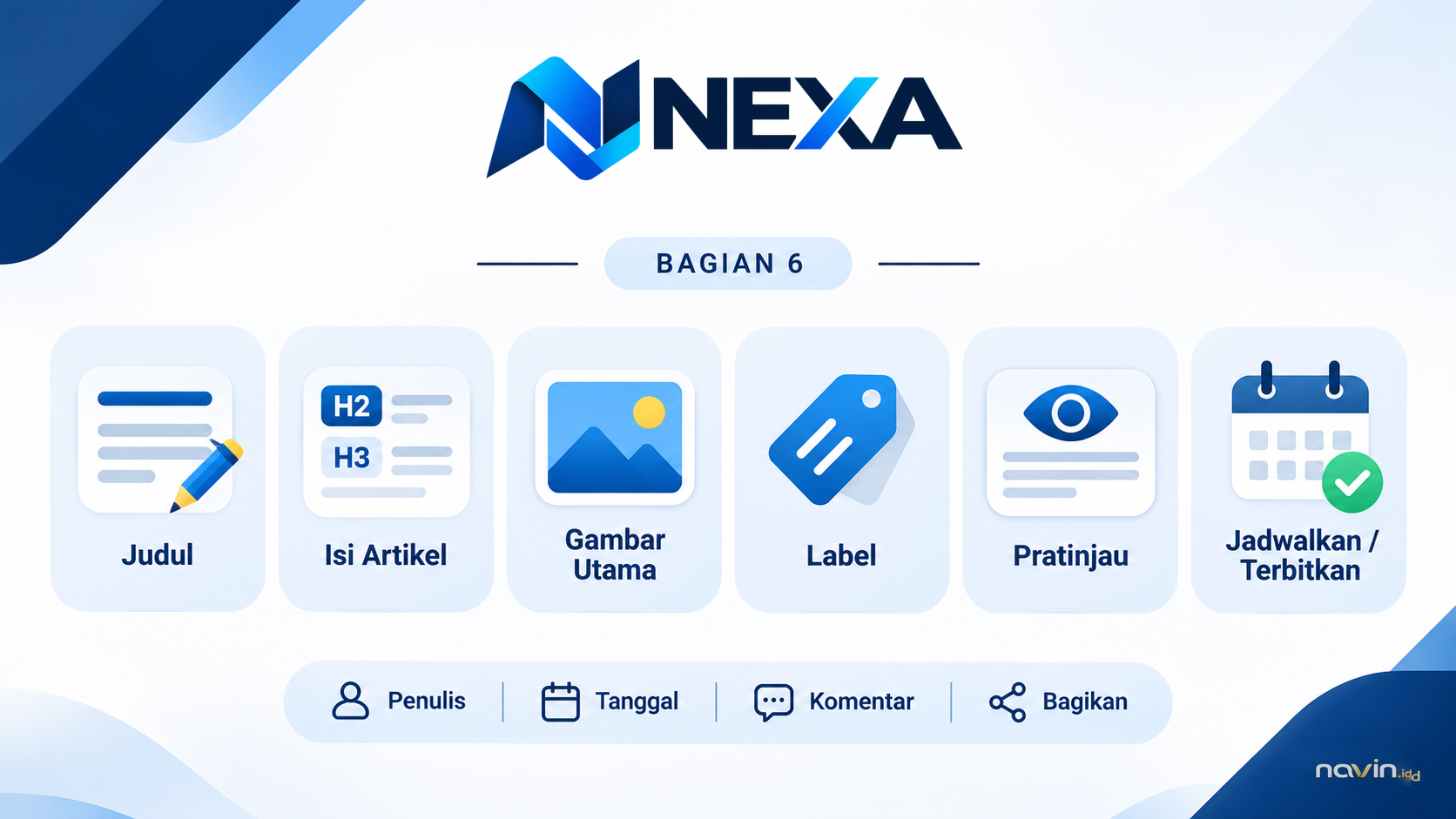
Bagian ini menjelaskan cara membuat postingan baru di Blogger dan hal-hal yang perlu diperhatikan agar konten tampil sesuai dengan struktur template NEXA V1. Panduan berfokus pada pengisian judul, isi artikel, gambar, label, serta pemeriksaan tampilan sebelum postingan diterbitkan.
1. Membuat Postingan Baru
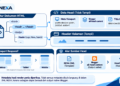
Postingan merupakan konten utama blog yang akan ditampilkan pada halaman beranda, halaman label, hasil pencarian, dan halaman artikel. Untuk membuat postingan, ikuti langkah berikut:
- Masuk ke dashboard Blogger dan pilih blog yang menggunakan template NEXA V1.
- Buka menu Posts atau Postingan.
- Klik New Post atau Postingan Baru.
- Masukkan judul artikel pada kolom judul.
- Tulis isi artikel pada area editor postingan.
- Periksa kembali isi dan pengaturan postingan sebelum diterbitkan.
2. Menulis Judul dan Isi Artikel
Gunakan judul yang jelas dan sesuai dengan pembahasan artikel. Isi artikel dapat disusun menggunakan paragraf, subjudul, daftar, tautan, gambar, dan elemen lain yang tersedia pada editor Blogger.
Untuk menjaga keterbacaan, susun artikel secara teratur. Gunakan subjudul untuk membagi pembahasan menjadi beberapa bagian dan hindari paragraf yang terlalu panjang.
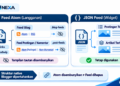
NEXA V1 menggunakan struktur konten Blogger sebagai sumber utama isi artikel. Template menampilkan isi postingan pada halaman artikel dan menggunakan cuplikan konten untuk beberapa tampilan daftar artikel.
3. Menambahkan Gambar Artikel
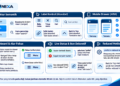
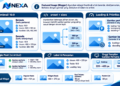
Gambar membantu memperjelas isi artikel sekaligus menjadi sumber thumbnail pada beberapa halaman NEXA V1. Pada halaman beranda, template menggunakan gambar utama postingan untuk thumbnail kartu artikel dengan rasio tampilan 16:9.
Pada halaman artikel, gambar pertama di dalam isi postingan mendapatkan perlakuan khusus: ditampilkan sebagai gambar utama dengan lebar mengikuti area artikel, tinggi responsif, dan pemotongan gambar menggunakan object-fit: cover. Gambar berikutnya menggunakan pemuatan bertahap (lazy loading).
Oleh karena itu, jika kamu ingin menampilkan gambar utama pada kartu artikel dan halaman artikel, tempatkan gambar yang paling mewakili pembahasan di bagian awal isi postingan. Pastikan gambar tetap sesuai dengan konteks artikel karena area tampilan dapat memotong sebagian sisi gambar agar mengikuti rasio dan ukuran layout.
Jika postingan tidak memiliki gambar, template tidak menampilkan gambar artikel yang sebenarnya. Area thumbnail menggunakan latar pengganti yang telah disediakan oleh desain NEXA V1.
4. Mengatur Label Postingan
Label digunakan untuk mengelompokkan artikel berdasarkan topik. Label juga dimanfaatkan oleh NEXA V1 pada halaman label dan breadcrumb halaman artikel.
Tambahkan label yang sesuai melalui pengaturan Labels pada editor Blogger. Kamu dapat menggunakan satu atau beberapa label yang benar-benar menggambarkan isi artikel. Gunakan penulisan label secara konsisten agar pengelompokan konten lebih teratur.
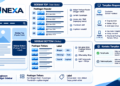
Pada halaman artikel, breadcrumb NEXA V1 menampilkan Beranda, kemudian satu label pertama yang terdeteksi, lalu judul artikel. Label postingan juga ditampilkan pada bagian konten artikel sesuai pengaturan Blog1.
5. Elemen Artikel yang Ditampilkan oleh NEXA V1
Konfigurasi Blog1 pada NEXA V1 mengaktifkan beberapa informasi dan elemen postingan berikut:
- Nama penulis: menampilkan informasi penulis.
- Tanggal postingan: menampilkan waktu atau tanggal publikasi.
- Label: menampilkan label yang diberikan pada postingan.
- Tombol berbagi: menyediakan fitur berbagi artikel.
- Profil penulis: menampilkan profil penulis pada halaman artikel apabila informasi profil tersedia.
- Tautan komentar: menyediakan akses ke bagian komentar sesuai pengaturan komentar Blogger.
Elemen tersebut dikelola melalui struktur Blog1 dan tampilan NEXA V1. Pengguna tidak perlu menambahkan kode HTML khusus ke dalam isi artikel untuk menampilkan elemen-elemen tersebut.
6. Memeriksa Tampilan Sebelum Diterbitkan
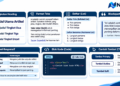
Sebelum menerbitkan postingan, gunakan fitur Preview atau Pratinjau pada Blogger untuk memeriksa hasilnya. Perhatikan beberapa hal berikut:
- Judul artikel sudah benar dan mudah dipahami.
- Isi artikel tersusun rapi dan tidak ada bagian yang terpotong.
- Gambar utama sesuai dengan isi artikel dan tampil dengan baik.
- Label sudah sesuai dengan topik pembahasan.
- Tautan dan elemen lain di dalam artikel berfungsi sebagaimana mestinya.
- Tampilan artikel nyaman dibaca pada desktop maupun perangkat mobile.
7. Menerbitkan atau Menjadwalkan Postingan
Jika artikel sudah siap, kamu dapat menerbitkannya melalui tombol Publish atau Publikasikan. Jika ingin artikel terbit pada waktu tertentu, gunakan pengaturan jadwal yang tersedia pada Blogger sebelum menyimpan atau menerbitkan postingan.
Setelah diterbitkan, buka halaman artikel dan beranda blog untuk memastikan konten tampil dengan benar pada layout NEXA V1.
8. Hal yang Perlu Diperhatikan
- Gunakan gambar yang relevan dan tempatkan gambar utama di bagian awal isi artikel jika ingin gambar tersebut menjadi gambar utama yang ditonjolkan.
- Karena gambar utama ditampilkan dengan pemotongan mengikuti area 16:9 atau ukuran responsif, pastikan objek penting tidak berada terlalu dekat dengan tepi gambar.
- Gunakan label secara konsisten untuk membantu pengelompokan artikel.
- Informasi penulis dan tanggal mengikuti data postingan serta pengaturan Blogger.
- Pengaturan komentar tetap mengikuti konfigurasi komentar Blogger pada blog dan postingan terkait.
- Hindari mengubah atau menghapus widget Blog1 karena widget tersebut merupakan bagian inti struktur postingan NEXA V1.
Bagian berikutnya akan membahas fitur lain pada NEXA V1 berdasarkan struktur dan perilaku yang tersedia pada template.