
Sabtu, 28 November 2026
Navin.id
No Result
View All Result
  • Home
  • Insight
  • Inspirasi
  • Teknologi
  • Website
  • Tutorial
  • Tools
  • Review
  • Login
  • Register
NAVIN.ID
  • Home
  • Insight
  • Inspirasi
  • Teknologi
  • Website
  • Tutorial
  • Tools
  • Review
  • Login
  • Register
No Result
View All Result
NAVIN.ID
No Result
View All Result
Home Tutorial

Bagian 5. Pengaturan Widget Bawaan Blogger pada NEXA V1

27 November 2026
in Tutorial
0 0
0
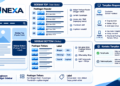
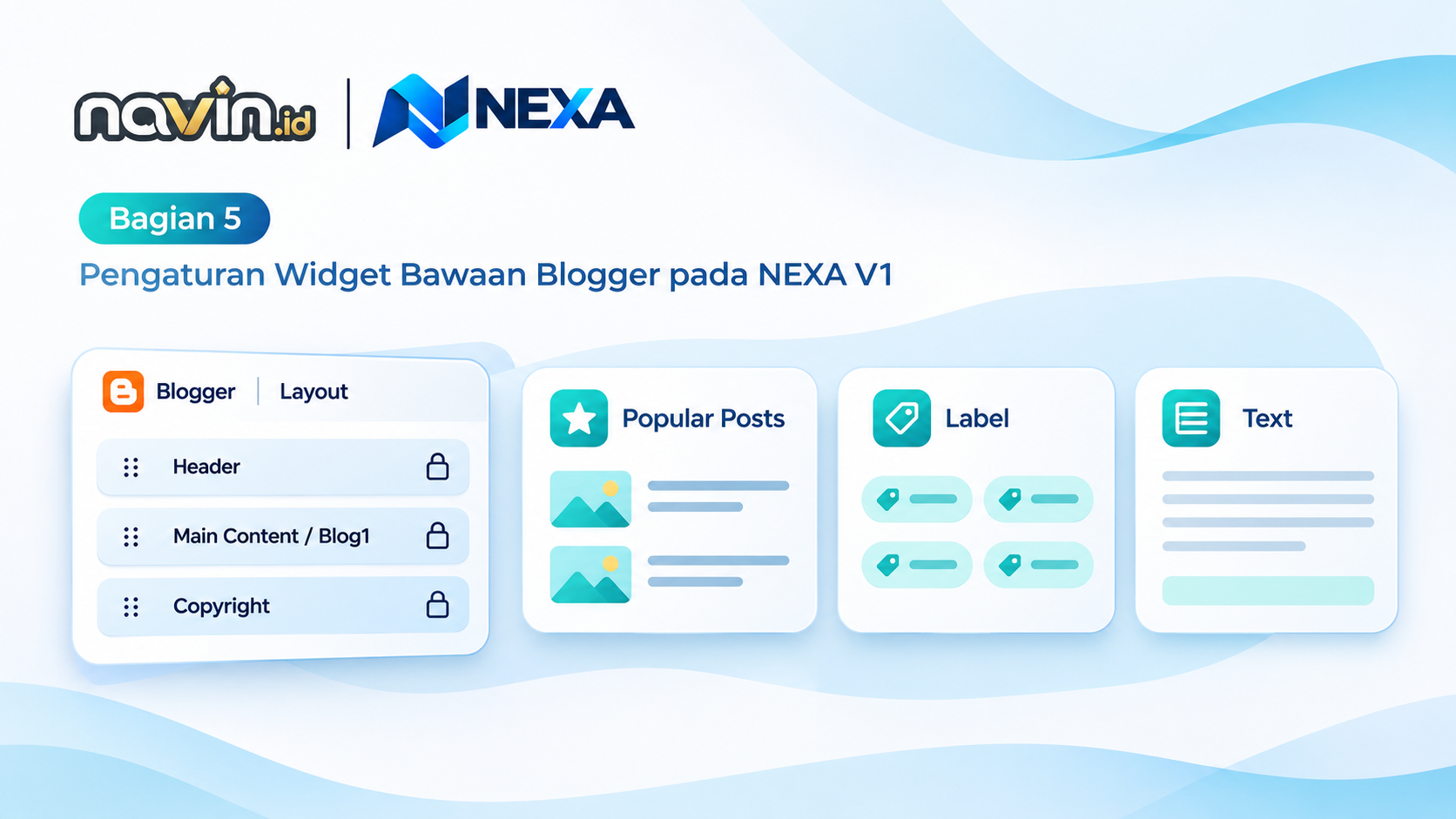
Infografis pengaturan widget bawaan Blogger pada NEXA V1, menampilkan panel Layout dengan Header, Main Content Blog1 dan Copyright terkunci, serta tiga kartu Popular Posts, Label, dan Text.

Bagian 5 — Pengaturan Widget Bawaan Blogger pada NEXA V1

Bagian ini membahas pengaturan beberapa widget bawaan Blogger yang sudah tersedia pada template NEXA V1. Widget tersebut berbeda dari Latest Posts dan Label Posts khusus NEXA yang dibahas pada Bagian 4. Pengaturan widget bawaan dilakukan melalui menu Layout di dashboard Blogger, selama widget dan area tersebut dapat diedit.

1. Mengenal Widget Bawaan Blogger pada NEXA V1

NEXA V1 menggunakan beberapa jenis widget native Blogger untuk menampilkan konten dan informasi blog. Pada konfigurasi template, widget yang dapat dikelola antara lain Popular Posts, Label, dan Text.

Widget bawaan Blogger memiliki pengaturan sendiri sesuai jenisnya. Karena itu, pilihan pengaturan Popular Posts tidak sama dengan pengaturan Label atau Text.

2. Widget Popular Posts — Postingan Populer

Widget Popular Posts tersedia pada area Sidebar Top dengan judul bawaan Postingan Populer. Konfigurasi NEXA V1 menampilkan maksimal 5 artikel populer, menggunakan thumbnail, tanpa cuplikan artikel, dan menggunakan rentang waktu keseluruhan (ALL_TIME).

Untuk mengatur widget ini, buka menu Layout di Blogger, cari area Sidebar Top, lalu klik Edit pada widget Postingan Populer. Pilihan yang tersedia dapat berbeda mengikuti tampilan pengaturan Blogger.

  • Title: judul widget yang ditampilkan, misalnya Postingan Populer.
  • Show: jumlah artikel populer yang ingin ditampilkan.
  • Show thumbnails: mengatur apakah gambar thumbnail ditampilkan.
  • Show snippets: mengatur apakah cuplikan artikel ditampilkan.
  • Time range: menentukan rentang waktu perhitungan artikel populer, jika pilihan ini tersedia.

Pengaturan bawaan NEXA V1 adalah 5 artikel, thumbnail aktif, cuplikan tidak ditampilkan, dan rentang waktu keseluruhan. Jika kamu mengubahnya, tampilan widget dapat berbeda dari konfigurasi awal template.

3. Widget Label — Daftar Label atau Kategori

NEXA V1 menyediakan widget Label bawaan Blogger pada dua area, yaitu Sidebar Bottom dan Footer 2. Widget ini menampilkan daftar label blog dalam bentuk cloud atau kumpulan label.

Konfigurasi bawaan kedua widget Label menggunakan pengurutan alfabetis, menampilkan semua label, dan tidak menampilkan jumlah artikel pada setiap label.

Untuk mengaturnya, buka menu Layout, cari widget Label pada Sidebar Bottom atau Footer 2, kemudian klik Edit. Beberapa pilihan pengaturan yang digunakan pada konfigurasi NEXA V1 meliputi:

  • Title: judul widget, misalnya Label atau Kategori.
  • Show: menentukan apakah semua label atau label pilihan yang ditampilkan.
  • Sorting: mengatur urutan label, misalnya berdasarkan alfabet.
  • Display: menentukan tampilan label, seperti List atau Cloud, sesuai pilihan yang tersedia.
  • Show number of posts: mengatur apakah jumlah artikel pada setiap label ditampilkan.

Perlu diingat, widget Label bawaan Blogger menampilkan nama-nama label blog. Widget ini berbeda dari Label Posts khusus NEXA yang menampilkan daftar artikel berdasarkan label tertentu menggunakan kode HTML khusus.

4. Widget Text — Konten Teks pada Footer 3

Area Footer 3 pada konfigurasi NEXA V1 memiliki widget Text dengan judul Tentang Kami. Widget ini digunakan untuk menampilkan teks singkat pada bagian footer.

Untuk mengubah isinya, buka menu Layout, cari area Footer 3, lalu klik Edit pada widget Tentang Kami. Kamu dapat menyesuaikan judul dan isi teks melalui pengaturan widget tersebut, kemudian simpan perubahan.

Teks bawaan pada template merupakan teks contoh. Kamu dapat menggantinya dengan deskripsi singkat blog atau informasi lain yang sesuai dengan kebutuhan.

5. Widget yang Dikunci pada NEXA V1

Tidak semua widget pada NEXA V1 dapat diedit atau dipindahkan melalui Layout. Beberapa widget dikunci untuk menjaga struktur utama template.

  • Header Logo: menggunakan widget Header yang dikunci.
  • Menu Navigasi: menggunakan widget LinkList yang dikunci.
  • Main Content: menggunakan widget Blog1 native Blogger yang dikunci sebagai mesin utama untuk menampilkan postingan dan halaman.
  • Copyright: menggunakan widget Text yang dikunci dan tidak menyediakan penambahan gadget pada area tersebut.

Karena widget tersebut dikunci, jangan mencoba menghapus atau menggantinya melalui Layout. Pengaturan struktur tersebut bukan bagian dari pengelolaan widget biasa yang dibahas dalam bab ini.

6. Menambah dan Menyimpan Widget

Beberapa area NEXA V1 menyediakan fitur penambahan gadget. Jika area menampilkan tombol Add a Gadget, kamu dapat menggunakannya untuk menambahkan widget yang didukung Blogger.

  1. Masuk ke dashboard Blogger dan pilih blog yang menggunakan NEXA V1.
  2. Buka menu Layout.
  3. Temukan area yang ingin diatur, misalnya Sidebar Top, Sidebar Bottom, Footer 1, Footer 2, atau Footer 3.
  4. Klik Edit pada widget yang ingin diubah, atau klik Add a Gadget jika ingin menambahkan widget pada area yang menyediakan pilihan tersebut.
  5. Sesuaikan pengaturan widget sesuai kebutuhan.
  6. Klik Save pada jendela pengaturan, kemudian simpan perubahan Layout jika diminta.
  7. Buka blog untuk memeriksa hasil perubahan.

7. Hal yang Perlu Diperhatikan

  • Pengaturan setiap widget mengikuti jenis widget bawaan Blogger yang digunakan.
  • Perubahan pengaturan dapat mengubah tampilan widget dari konfigurasi awal NEXA V1.
  • Area yang menyediakan tombol Add a Gadget dapat digunakan untuk menambahkan gadget sesuai kapasitas area tersebut.
  • Jangan menghapus atau mengganti widget yang dikunci, terutama Blog1 pada Main Content.
  • Widget Label bawaan Blogger tidak sama dengan Label Posts khusus NEXA.
  • Setelah melakukan perubahan, periksa tampilan blog pada desktop dan perangkat mobile.

Bagian berikutnya akan melanjutkan panduan pengelolaan dan penyesuaian NEXA V1 berdasarkan fitur yang tersedia pada template.

Tags: Dokumentasi NEXA
ShareTweet
Previous Post

Bagian 4. Pemulihan HTML Widget Blogger NEXA V1

Next Post

Bagian 6. Panduan Membuat Postingan dan Mengelola Konten Artikel NEXA V1

Taufik Nurhasan

Taufik Nurhasan

A blogger who loves exploring, tinkering, and trying new things. Writing down random thoughts, discovering interesting things, and occasionally making something completely unnecessary.. 😄

Related Posts

Infografis Blogger Feed NEXA V1 yang membandingkan tautan langganan Atom untuk feed blog dan feed postingan atau komentar dengan JSON Feed yang digunakan widget Postingan Terbaru dan Artikel Terkait. Bagian kiri menunjukkan includable feedLinks dan feedLinksBody serta pembungkus .blog-feeds dan .post-feeds yang disembunyikan melalui CSS; bagian kanan menunjukkan JSON Feed yang tetap digunakan oleh widget. Pesan utama: tautan Atom disembunyikan, bukan berarti mekanisme feed Blogger dihapus.

Bagian 25. Mengenal Blogger Feed dan Tautan Langganan Atom NEXA V1

27 November 2026
1
Infografis aksesibilitas NEXA V1 yang menampilkan struktur semantik header, main, footer, breadcrumb dan pencarian; label aria-label pada tombol menu, pencarian, salin tautan, dan Back to Top; atribut ARIA pada mobile drawer seperti aria-expanded, aria-controls, aria-hidden, dan inert; navigasi keyboard Tab, Shift+Tab, Escape serta pengembalian fokus; indikator focus-visible, aria-live untuk status salin tautan, ikon dekoratif aria-hidden, dan preferensi prefers-reduced-motion. Infografis juga mencatat bahwa fitur perlu diuji dan tidak menjadi jaminan otomatis WCAG 2.2 AA.

Bagian 24. Mengenal Aksesibilitas dan Navigasi Keyboard NEXA V1

27 November 2026
0
Infografis struktur head HTML pada NEXA V1 yang membedakan data head yang tidak tampil langsung dari Header halaman yang terlihat. Bagian head memuat meta viewport width=device-width, initial-scale=1, pemanggilan Blogger all-head-content, dan title dinamis data:view.title.escaped. Diagram juga menunjukkan alur NEXA XML ke output native Blogger dan hasil render, serta catatan bahwa metadata halaman perlu diperiksa pada hasil render.

Bagian 23. Mengenal Struktur Head dan Metadata Halaman NEXA V1

27 November 2026
1
Infografis format konten artikel NEXA V1 yang menampilkan hierarki heading H1–H4, paragraf dengan teks tebal, miring dan tautan, daftar berpoin dan bernomor, blockquote, tabel responsif, blok kode HTML dengan label bahasa dan tombol salin, serta tiga gaya tombol CTA: Primary, Outline, dan Soft.

Bagian 22. Panduan Format dan Elemen Konten Artikel NEXA V1

27 November 2026
0
Infografis pengelolaan gambar NEXA V1 yang menjelaskan thumbnail beranda rasio 16:9, pilihan sumber gambar srcset dan sizes, prioritas eager dan fetchpriority high untuk gambar pertama, lazy loading untuk gambar berikutnya, gambar pertama pada isi artikel, thumbnail label dan pencarian 400 × 225 piksel, penyesuaian tinggi gambar desktop dan mobile, serta ukuran thumbnail widget Popular Posts, Blogger Feed, Sidebar, dan Footer.

Bagian 21. Pengelolaan Gambar Artikel dan Pemuatan Gambar NEXA V1

27 November 2026
0
Infografis Sidebar NEXA V1 yang memperlihatkan Sidebar Top berisi widget Popular Posts dengan lima postingan, thumbnail dan tanggal tanpa cuplikan, serta Sidebar Bottom berisi Postingan Terbaru dari Blogger Feed dengan lima item, thumbnail, cuplikan hingga 20 kata, dan widget Label Cloud. Ilustrasi juga menjelaskan Sidebar Bottom sticky pada layar di atas 700 piksel dengan offset 96 piksel, non-sticky pada mobile, serta halaman tempat sidebar ditampilkan dan disembunyikan.

Bagian 20. Mengenal Sidebar dan Widget Area Samping NEXA V1

27 November 2026
0
Next Post
Infografis NEXA V1 yang menjelaskan enam tahap pengelolaan postingan Blogger: judul, isi artikel, gambar utama, label, pratinjau, dan jadwalkan atau terbitkan. Logo NEXA tampil sebagai identitas utama dan NAVIN.ID sebagai watermark kecil.

Bagian 6. Panduan Membuat Postingan dan Mengelola Konten Artikel NEXA V1

Infografis NEXA V1 yang membandingkan halaman label dan hasil pencarian. Kedua panel menampilkan daftar artikel vertikal dengan thumbnail di kiri serta judul dan ringkasan di kanan; panel label menampilkan label Teknologi, Tutorial, dan Review, sedangkan panel pencarian menampilkan kolom kata kunci.

Bagian 7. Mengenal Halaman Label dan Hasil Pencarian NEXA V1

Tinggalkan Balasan Batalkan balasan

Alamat email Anda tidak akan dipublikasikan. Ruas yang wajib ditandai *

Postingan Terbaru

Infografis seni bertanya ke AI dengan tiga langkah: tentukan tujuan, berikan konteks, dan gali jawaban.
Teknologi

Seni Bertanya ke AI: Cara Mendapatkan Jawaban yang Lebih Tepat dan Bermanfaat

27 November 2026
0
3

Pelajari seni bertanya ke AI, mulai dari menyusun pertanyaan, memberi konteks, hingga mendapatkan jawaban yang...

Read moreDetails
Infografis Blogger Feed NEXA V1 yang membandingkan tautan langganan Atom untuk feed blog dan feed postingan atau komentar dengan JSON Feed yang digunakan widget Postingan Terbaru dan Artikel Terkait. Bagian kiri menunjukkan includable feedLinks dan feedLinksBody serta pembungkus .blog-feeds dan .post-feeds yang disembunyikan melalui CSS; bagian kanan menunjukkan JSON Feed yang tetap digunakan oleh widget. Pesan utama: tautan Atom disembunyikan, bukan berarti mekanisme feed Blogger dihapus.

Bagian 25. Mengenal Blogger Feed dan Tautan Langganan Atom NEXA V1

27 November 2026
1
Infografis aksesibilitas NEXA V1 yang menampilkan struktur semantik header, main, footer, breadcrumb dan pencarian; label aria-label pada tombol menu, pencarian, salin tautan, dan Back to Top; atribut ARIA pada mobile drawer seperti aria-expanded, aria-controls, aria-hidden, dan inert; navigasi keyboard Tab, Shift+Tab, Escape serta pengembalian fokus; indikator focus-visible, aria-live untuk status salin tautan, ikon dekoratif aria-hidden, dan preferensi prefers-reduced-motion. Infografis juga mencatat bahwa fitur perlu diuji dan tidak menjadi jaminan otomatis WCAG 2.2 AA.

Bagian 24. Mengenal Aksesibilitas dan Navigasi Keyboard NEXA V1

27 November 2026
0
Infografis struktur head HTML pada NEXA V1 yang membedakan data head yang tidak tampil langsung dari Header halaman yang terlihat. Bagian head memuat meta viewport width=device-width, initial-scale=1, pemanggilan Blogger all-head-content, dan title dinamis data:view.title.escaped. Diagram juga menunjukkan alur NEXA XML ke output native Blogger dan hasil render, serta catatan bahwa metadata halaman perlu diperiksa pada hasil render.

Bagian 23. Mengenal Struktur Head dan Metadata Halaman NEXA V1

27 November 2026
1

Berlangganan

Masukkan alamat surel Anda untuk berlangganan blog ini dan menerima pemberitahuan tulisan-tulisan baru melalui surel.

  • Trending
  • Comments

Menyusun Riset Kata Kunci: Panduan Lengkap untuk Membangun Strategi SEO yang Efektif

6 September 2026

Konsistensi Brand Digital: Mengapa Menjadi Fondasi Kesuksesan Website dan Bisnis Online

25 September 2026
Color Mind Reader: Sulap Tebak Warna Secara Digital

Color Mind Reader: Sulap Tebak Warna Secara Digital

18 Oktober 2026
Tool Online Generate Thumbnail Gratis

Tool Online Generate Thumbnail Gratis

28 Oktober 2026

Daftar Koleksi Tool Lengkap NAVIN.ID

16 Oktober 2026
Kalkulator HPP dan Harga Jual Makanan Online Gratis

Kalkulator HPP dan Harga Jual Makanan Online Gratis

1

HTML: Panduan Lengkap untuk Pemula Mengenal dan Belajar HTML dari Dasar

0

Kesalahan Riset Keyword yang Sering Dilakukan Pemula dan Cara Menghindarinya

0

Menyusun Keyword Menjadi Struktur Artikel SEO yang Mudah Dipahami Google

0

HTML Table Generator Online Gratis

0

Jelajahi Artikel Lainnya

Cara Mengubah JPG ke WebP Online untuk Mengoptimalkan Gambar Website

Pengertian, Jenis, Manfaat, dan Cara Memilih Hosting Terbaik untuk Website

Bagian 8. Mengenal Halaman Statis dan Halaman 404 NEXA V1

Prompt Generator Artikel SEO

Apa Itu Backlink dan Internal Link? Ini Perbedaan Lengkapnya

Apa Itu Keyword Research? Memahami Dasar Riset Keyword untuk SEO

Tag

Ai Android Art Blogger Converter Online Dokumentasi NEXA Entrepreneur Fiksi HTML Kuliner Layanan Seluler Life Journey Markdown Operator Seluler Performa Web Riset Kata Kunci SEO Telekomunikasi tools generator Whatsapp Widget Wordpress

Category

  • Insight
  • Inspirasi
  • Review
  • Teknologi
  • Tools
  • Tutorial
  • Website

About

Navin.id adalah media berbagi pengetahuan, pengalaman, dan informasi seputar dunia digital, teknologi, website, blogging, SEO, tools online, tutorial, inspirasi, dan review untuk membantu pembaca belajar, menemukan solusi, serta mendapatkan ide baru.

Follow Us:

  • Tentang
  • Kontak Kami
  • Privacy Policy
  • Disclaimer
  • Terms & Conditions

© 2026 Navin.id

Welcome Back!

Sign In with Google
OR

Login to your account below

Forgotten Password? Sign Up

Create New Account!

Sign Up with Google
OR

Fill the forms below to register

All fields are required. Log In

Retrieve your password

Please enter your username or email address to reset your password.

Log In
No Result
View All Result
  • Home
  • Insight
  • Inspirasi
  • Teknologi
  • Website
  • Tutorial
  • Tools
  • Review
  • Login
  • Sign Up
  • Cart

© 2026 Navin.id

This website uses cookies. By continuing to use this website you are giving consent to cookies being used. Visit our Privacy and Cookie Policy.

Eksplorasi konten lain dari NAVIN.ID

Langganan sekarang agar bisa terus membaca dan mendapatkan akses ke semua arsip.

Lanjutkan membaca

Not enough quota to unlock this post
Unlock left : 0
Are you sure want to cancel subscription?