

NEXA V1 menggunakan sistem komentar bawaan Blogger pada halaman artikel. Template menyediakan susunan elemen dan tampilan visual untuk daftar komentar serta formulir komentar, sedangkan pengaturan siapa yang boleh berkomentar, persetujuan komentar, dan penghapusan komentar tetap dikelola melalui dashboard Blogger.
1. Sistem Komentar yang Digunakan NEXA V1
Area komentar merupakan bagian dari widget Blog1 bawaan Blogger. Pada halaman artikel tunggal, NEXA V1 memanggil mekanisme komentar Blogger melalui struktur comment picker. Blogger menentukan apakah tampilan komentar menggunakan sistem threaded comments atau struktur komentar alternatif yang tersedia.
Untuk komentar bertingkat, template memanggil skrip komentar Blogger dan formulir yang dimuat melalui iframe. Dengan demikian, NEXA V1 tidak mengganti layanan komentar, sistem akun, penyimpanan komentar, atau mekanisme moderasi Blogger dengan sistem buatan sendiri.
Widget Blog1 pada konfigurasi NEXA V1 juga mengaktifkan opsi tautan komentar. Namun, kemunculan daftar komentar dan formulir untuk menulis komentar tetap bergantung pada pengaturan Blogger dan izin komentar pada postingan terkait.
2. Memahami Pengaturan Komentar Global
Pengaturan komentar global berlaku untuk blog dan menjadi dasar pengelolaan komentar pada postingan. Untuk membukanya, masuk ke dashboard Blogger, pilih blog yang menggunakan NEXA V1, lalu buka menu Setelan. Cari bagian Komentar.
Beberapa pengaturan penting yang dapat diperiksa antara lain:
- Lokasi komentar: pilih Disematkan atau Embedded apabila ingin daftar komentar dan formulirnya muncul langsung pada halaman artikel.
- Siapa yang dapat mengomentari: tentukan apakah komentar terbuka untuk semua orang, pengguna dengan Akun Google, atau hanya anggota blog.
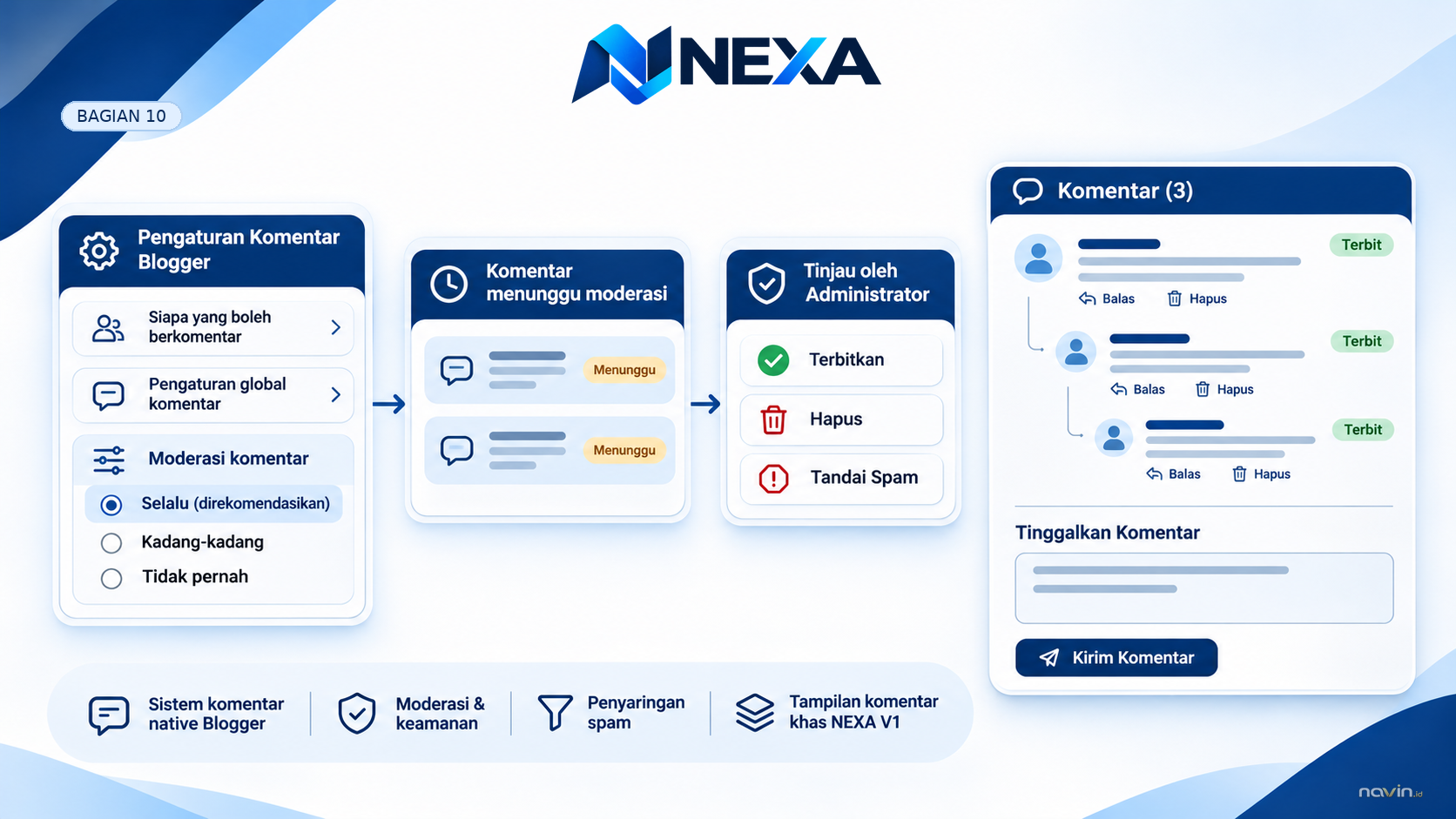
- Moderasi komentar: pilih Selalu, Terkadang, atau Jangan pernah sesuai kebutuhan pemeriksaan komentar sebelum ditampilkan.
Setelah melakukan perubahan, klik Simpan. Untuk NEXA V1, lokasi komentar yang disematkan merupakan pilihan yang sesuai apabila kamu ingin formulir komentar berada di halaman artikel, bukan dialihkan ke halaman atau jendela lain.
3. Menentukan Siapa yang Dapat Berkomentar
Pengaturan Siapa yang dapat mengomentari digunakan untuk menentukan batasan akun pengunjung yang boleh mengirim komentar. Blogger menyediakan pilihan untuk mengizinkan semua orang, pengguna yang memiliki Akun Google, atau anggota blog saja.
Jika blog ingin menerima komentar dari pengunjung seluas mungkin, pilihan semua orang dapat dipertimbangkan. Jika ingin membatasi komentar anonim, gunakan pilihan pengguna dengan Akun Google. Pilihan anggota blog memberikan pembatasan yang lebih ketat.
Pilih pengaturan berdasarkan cara kamu ingin mengelola interaksi di blog. Perlu diingat bahwa pembatasan pemberi komentar tidak menggantikan moderasi; komentar yang masuk tetap dapat perlu ditinjau sesuai kebijakan yang dipilih.
4. Mengatur Moderasi Komentar
Moderasi membantu pemilik blog memeriksa komentar sebelum komentar tersebut ditampilkan kepada pengunjung. Pada bagian Komentar di menu Setelan Blogger, tersedia tiga pilihan utama:
- Selalu: komentar harus ditinjau sebelum dipublikasikan.
- Terkadang: komentar pada postingan yang sudah melewati rentang usia tertentu masuk ke antrean moderasi. Rentang waktunya dapat diatur pada opsi postingan yang lebih lama.
- Jangan pernah: komentar tidak menunggu persetujuan moderasi terlebih dahulu.
Jika kamu ingin memeriksa setiap komentar sebelum tampil di blog, gunakan pilihan Selalu. Pilihan Terkadang dapat digunakan untuk menerapkan pemeriksaan pada postingan yang lebih lama, sedangkan Jangan pernah memberikan alur publikasi tanpa antrean persetujuan.
Hanya administrator blog yang dapat melakukan moderasi komentar menurut panduan Blogger. Karena itu, pastikan akun yang digunakan memiliki hak administrator apabila kamu perlu menyetujui, menghapus, atau menandai komentar sebagai spam.
5. Meninjau dan Menyetujui Komentar
Untuk memeriksa komentar yang menunggu persetujuan, buka menu Komentar di dashboard Blogger. Pada pilihan daftar di bagian atas, pilih Menunggu moderasi. Baca isi komentar sebelum menentukan tindakan.
- Publikasikan: menyetujui komentar agar dapat ditampilkan pada blog.
- Hapus: menghapus komentar yang tidak ingin dipertahankan.
- Spam: menandai komentar sebagai spam.
Selain antrean moderasi, kamu dapat membuka daftar Dipublikasikan untuk meninjau komentar yang sudah tampil. Jika menemukan komentar yang tidak sesuai, gunakan tindakan yang tersedia untuk menghapus atau menandainya sebagai spam.
6. Mengelola Komentar Spam
Komentar yang terdeteksi sebagai spam dapat diperiksa melalui menu Komentar, kemudian pilih daftar Spam. Jangan langsung menganggap semua komentar di folder tersebut sebagai spam tanpa memeriksa isinya.
Jika menemukan komentar yang sebenarnya wajar dan ingin ditampilkan, gunakan tindakan Bukan Spam atau Not spam. Sebaliknya, komentar yang memang tidak relevan atau mengganggu dapat dibiarkan sebagai spam atau dihapus sesuai pilihan yang tersedia.
Kamu juga dapat mengatur alamat email untuk menerima pemberitahuan atau permintaan moderasi komentar. Periksa pengaturan email terkait komentar pada bagian Setelan Blogger apabila ingin memperoleh pemberitahuan saat komentar baru masuk.
7. Pengaturan Komentar pada Setiap Postingan
Selain pengaturan global, Blogger menyediakan pengaturan komentar pada tingkat postingan. Saat mengedit sebuah postingan, periksa bagian Opsi atau Options pada pengaturan postingan, lalu lihat opsi Komentar pembaca atau Reader comments.
Pastikan komentar diizinkan pada postingan yang memang ingin menerima tanggapan pembaca. Pengaturan per postingan perlu diperiksa terutama jika formulir komentar hanya tidak muncul pada artikel tertentu, sedangkan artikel lain masih menampilkan komentar dengan normal.
8. Tampilan Komentar pada NEXA V1
NEXA V1 memberikan penyesuaian visual pada area komentar tanpa mengganti mekanisme dasarnya. Area komentar menggunakan panel dengan latar putih, garis tepi lembut, dan sudut membulat. Setiap komentar juga mendapatkan jarak dan latar tersendiri agar percakapan lebih mudah dibaca.
Kolom input dan area teks dibuat mengikuti lebar kontainer, memiliki batas lebar maksimum, serta menampilkan penanda visual ketika mendapatkan fokus. Tombol pada formulir menggunakan aksen navy yang sesuai dengan identitas visual NEXA V1. Ukuran padding dan jarak beberapa elemen disesuaikan kembali pada layar mobile.
Kontrol penghapusan komentar yang berasal dari Blogger tetap mengikuti penanda dan mekanisme izin Blogger. Template tidak membuat tombol penghapusan publik yang memberikan hak kepada setiap pengunjung untuk menghapus komentar orang lain.
9. Mengatasi Formulir Komentar yang Tidak Muncul
Jika area komentar atau formulirnya tidak tampil pada halaman artikel, periksa beberapa hal berikut sebelum menyimpulkan bahwa template mengalami kerusakan:
- Periksa Setelan Blogger pada bagian Komentar dan pastikan lokasi komentar tidak disembunyikan.
- Untuk formulir yang tampil langsung pada halaman artikel, pastikan lokasi komentar menggunakan mode Disematkan atau Embedded.
- Periksa pengaturan Komentar pembaca pada postingan dan pastikan komentar diizinkan.
- Periksa pengaturan Siapa yang dapat mengomentari. Pengunjung mungkin perlu masuk dengan akun yang sesuai dengan batasan yang dipilih.
- Jika menggunakan moderasi, periksa daftar Menunggu moderasi karena komentar baru mungkin belum ditampilkan.
- Jika hanya komentar pada artikel lama yang bermasalah, periksa kembali pengaturan komentar pada postingan tersebut.
Pada struktur NEXA V1, formulir komentar bertingkat hanya dipanggil ketika Blogger menyediakan kondisi formulir tersemat. Jika mode komentar tidak tersemat, template menampilkan pemberitahuan agar pengguna mengaktifkan mode komentar tersemat melalui pengaturan Blogger. Jika komentar baru tidak diizinkan pada postingan, template mengikuti status tersebut dan menampilkan pesan bahwa komentar baru tidak tersedia.
10. Hal yang Perlu Diperhatikan
- NEXA V1 menggunakan sistem komentar asli Blogger, bukan sistem komentar pihak ketiga.
- Pengaturan pemberi komentar, moderasi, dan pengelolaan spam dilakukan dari dashboard Blogger.
- Mode Disematkan atau Embedded diperlukan apabila formulir komentar ingin tampil langsung pada halaman artikel.
- Periksa pengaturan komentar global dan pengaturan per postingan jika formulir tidak muncul.
- Jangan menghapus atau mengganti struktur komentar di dalam widget Blog1 hanya untuk mengubah kebijakan moderasi.
- Perubahan CSS hanya mengubah tampilan visual, bukan hak akses atau mekanisme moderasi komentar.
Untuk langkah resmi pengelolaan komentar, kamu dapat membaca panduan Mengelola komentar di Pusat Bantuan Blogger.
Bagian berikutnya akan membahas fitur NEXA V1 lainnya berdasarkan struktur dan fungsi yang tersedia pada template.