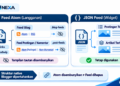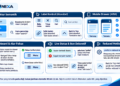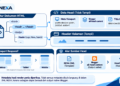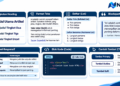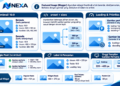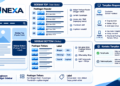


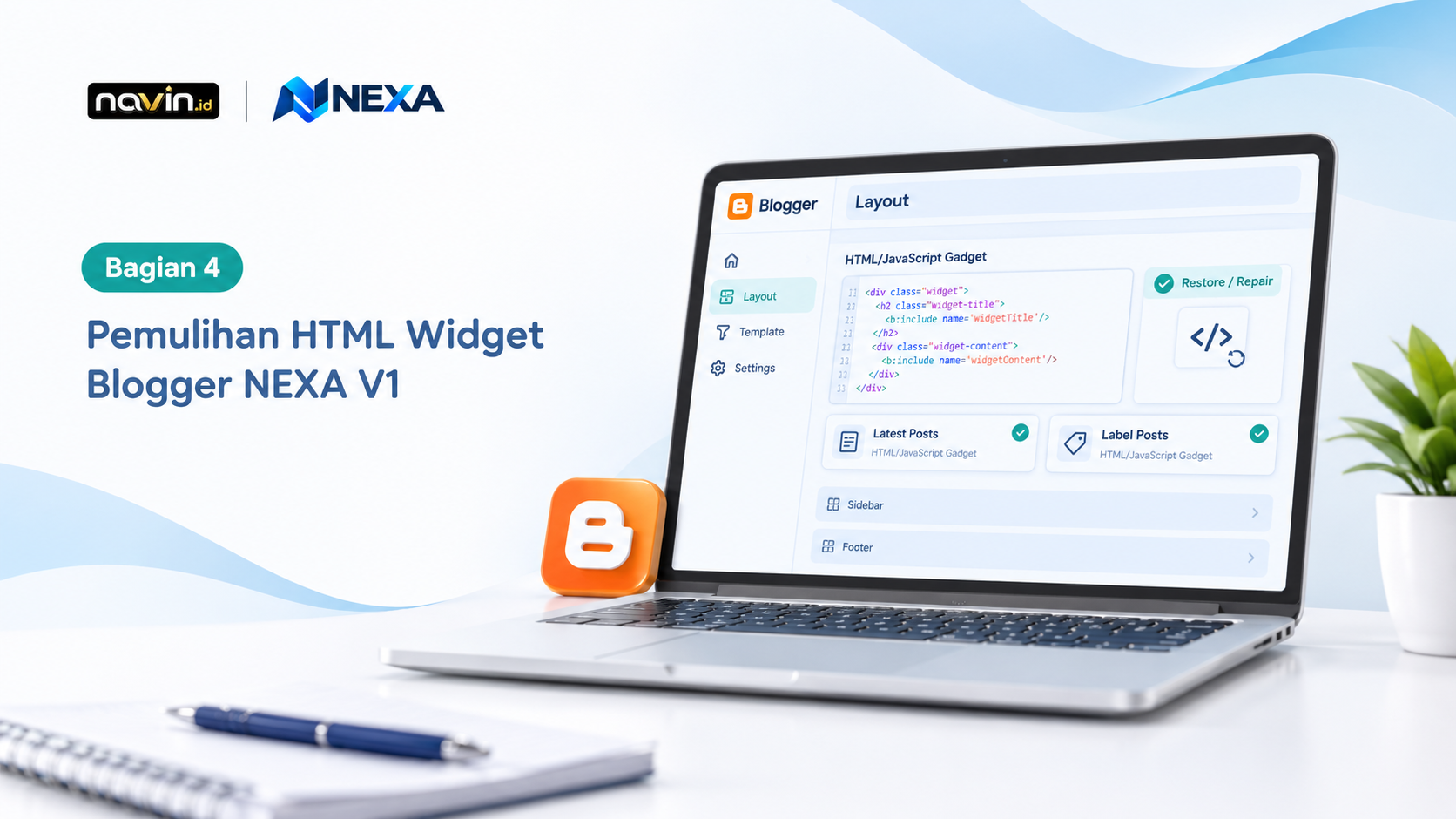
Bagian ini membahas cara memasang kembali kode HTML widget bawaan NEXA V1 apabila isi gadget terhapus, berubah, atau perlu dipulihkan. Kode yang digunakan diambil dari konfigurasi widget NEXA V1. Pastikan kamu menyalin kode sesuai jenis widget dan area penempatannya.
1. Mengenal HTML/JavaScript Gadget pada NEXA V1
NEXA V1 menggunakan gadget HTML Blogger untuk menampilkan beberapa daftar artikel khusus. Kode HTML di dalam gadget menjadi penanda bagi sistem NEXA untuk mengambil dan menampilkan artikel dari feed Blogger. Karena itu, kode setiap widget perlu dipasang secara utuh, termasuk nama class dan atribut data yang digunakan.
Panduan ini membahas dua jenis widget khusus NEXA:
- Latest Posts — menampilkan daftar artikel terbaru dari blog.
- Label Posts — menampilkan daftar artikel berdasarkan satu label tertentu.
2. Memulihkan Widget Latest Posts
Widget Latest Posts mengambil artikel terbaru dari blog. Jumlah artikel, tampilan thumbnail, dan kutipan dapat diatur melalui atribut pada kode.
A. Sidebar Bottom — Postingan Terbaru
Konfigurasi bawaan di Sidebar Bottom menampilkan 5 artikel terbaru, menggunakan thumbnail, dan menampilkan kutipan hingga 20 kata.
<div class="navin-latest-posts"
     data-post-count="5"
     data-show-thumbnail="true"
     data-show-excerpt="true"
     data-excerpt-words="20"></div>
B. Footer 1 — Postingan Terbaru
Konfigurasi bawaan Footer 1 menampilkan 5 artikel terbaru dengan thumbnail, tanpa kutipan.
<div class="navin-latest-posts"
     data-post-count="5"
     data-show-thumbnail="true"
     data-show-excerpt="false"></div>
C. Footer 2 — Latest Post
Konfigurasi bawaan Footer 2 menampilkan 5 artikel terbaru tanpa thumbnail dan tanpa kutipan. Daftar artikel ditampilkan dalam bentuk teks.
<div class="navin-latest-posts"
     data-post-count="5"
     data-show-thumbnail="false"
     data-show-excerpt="false"></div>
3. Memulihkan Widget Label Posts Khusus NEXA
Label Posts khusus NEXA menampilkan artikel dari label yang ditentukan pada atribut data-label. Contoh berikut digunakan untuk menampilkan 5 artikel dari label Teknologi, tanpa thumbnail, dengan warna teks #8FC5FF.
<div class="nexa-label-posts"
     data-label="Teknologi"
     data-post-count="5"
     data-show-thumbnail="false"
     data-text-color="#8FC5FF"></div>
Jika ingin menampilkan artikel dari label lain, ganti nilai Teknologi dengan nama label yang memang digunakan pada postingan blog. Penulisan nama label harus sesuai dengan label Blogger yang dituju.
4. Arti Atribut pada Kode Widget
| Atribut | Fungsi |
|---|---|
data-label | Menentukan nama label untuk widget Label Posts. |
data-post-count | Menentukan jumlah artikel yang ingin ditampilkan. Sistem widget NEXA membatasi jumlah maksimum hingga 20 artikel. |
data-show-thumbnail | true menampilkan thumbnail; false menyembunyikannya. |
data-show-excerpt | true menampilkan kutipan artikel; false menyembunyikannya. Digunakan pada widget daftar artikel. |
data-excerpt-words | Menentukan batas jumlah kata pada kutipan artikel jika kutipan diaktifkan. |
data-text-color | Menentukan warna teks pada widget Label Posts, menggunakan format warna HEX. |
Gunakan nilai true atau false sebagaimana contoh. Jangan menghapus tanda kutip, tanda sama dengan, nama class, atau elemen pembuka dan penutup div saat menyalin kode.
5. Cara Memasang Kembali Kode melalui Layout Blogger
- Masuk ke dashboard Blogger dan pilih blog yang menggunakan NEXA V1.
- Buka menu Layout.
- Tentukan area widget yang ingin dipulihkan, misalnya Sidebar Bottom, Footer 1, atau Footer 2.
- Pada area yang sesuai, klik Add a Gadget jika gadget HTML belum tersedia, lalu pilih gadget HTML/JavaScript. Jika gadget masih ada, buka pengaturannya melalui tombol Edit.
- Isi judul gadget sesuai kebutuhan, misalnya Postingan Terbaru atau Latest Post.
- Pastikan kode HTML yang ditempelkan sesuai dengan jenis widget yang ingin digunakan. Gunakan kode Latest Posts untuk menampilkan artikel terbaru dari seluruh blog, sedangkan kode Label Posts khusus NEXA digunakan untuk menampilkan artikel berdasarkan label tertentu. Kedua jenis widget ini dapat ditempatkan pada area Sidebar maupun Footer yang memungkinkan penambahan gadget.
- Klik Save pada pengaturan gadget, kemudian simpan perubahan Layout jika Blogger menampilkan tombol penyimpanan.
- Buka blog dan periksa apakah daftar artikel tampil pada area yang benar.
6. Hal yang Perlu Diperhatikan
- Gunakan kode sesuai area dan jenis widget yang ingin dipulihkan.
- Widget Latest Posts mengambil artikel terbaru dari blog secara keseluruhan, sedangkan Label Posts mengambil artikel berdasarkan label yang ditentukan.
- Pastikan blog memiliki postingan yang sesuai. Untuk Label Posts, pastikan ada artikel yang menggunakan label tersebut.
- Jangan mengubah nama class
navin-latest-postsataunexa-label-posts, karena nama tersebut dikenali oleh sistem widget NEXA. - Jangan menghapus gadget lain atau mengubah bagian template XML untuk sekadar memulihkan isi HTML widget.
- Jika widget tidak muncul setelah disimpan, periksa kembali kode, nama label, dan area penempatannya.
Catatan: Widget Label Posts khusus NEXA berbeda dari gadget Label bawaan Blogger. Gadget Label bawaan Blogger menampilkan daftar atau cloud label blog, sedangkan Label Posts khusus NEXA menampilkan daftar artikel dari label tertentu.
Panduan berikutnya akan membahas pengaturan widget lain yang tersedia pada NEXA V1.