

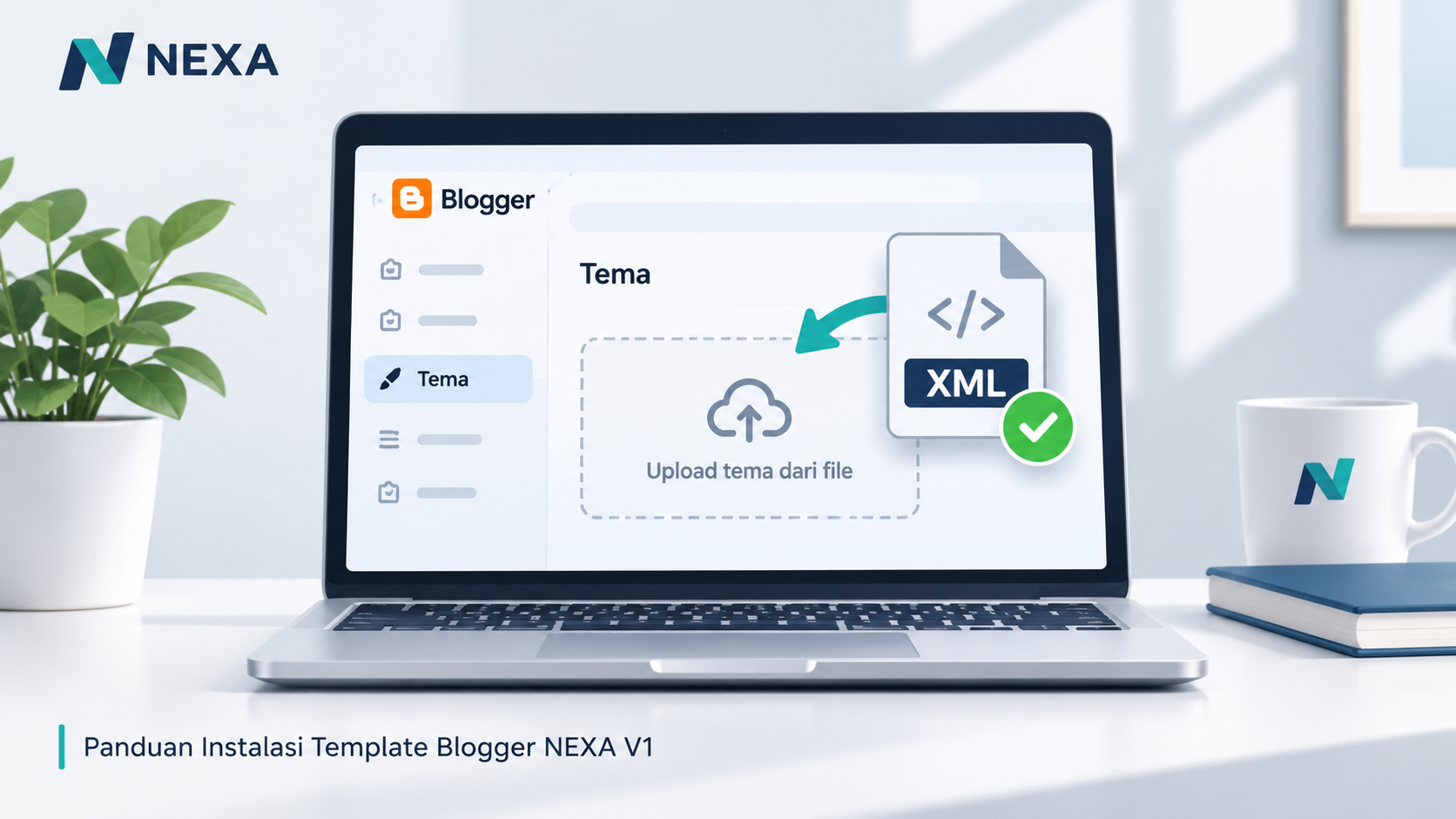
Bagian ini membahas cara memasang template Blogger NEXA V1 pada blog yang sudah kamu miliki. Sebelum memulai, siapkan file template berformat .xml yang diperoleh bersama produk NEXA V1 dan pastikan kamu masuk ke akun Blogger yang benar.
1. Persiapan Sebelum Instalasi
Sebelum mengganti tema, luangkan waktu untuk membuat salinan cadangan. Langkah ini penting agar kamu memiliki file pemulihan jika ingin kembali ke tampilan sebelumnya.
- Siapkan file template NEXA V1 berformat
.xml. - Pastikan kamu memiliki akses administrator ke blog Blogger yang akan dipasangi NEXA.
- Periksa kembali blog yang dipilih, terutama jika kamu mengelola lebih dari satu blog.
- Simpan salinan tema yang sedang digunakan sebelum menggantinya.
- Jika konten blog juga perlu dicadangkan, lakukan pencadangan konten secara terpisah melalui menu Setelan Blogger. Cadangan tema dan cadangan konten merupakan dua hal yang berbeda.
2. Membuat Backup Tema yang Sedang Digunakan
Backup tema menyimpan salinan desain atau template yang sedang aktif. Ikuti langkah berikut:
- Masuk ke dashboard Blogger.
- Pilih blog yang akan dipasangi template NEXA V1.
- Buka menu Tema (Theme).
- Klik tanda panah di samping tombol Sesuaikan (Customize).
- Pilih Backup.
- Unduh file cadangan dan simpan di folder yang mudah ditemukan. Sebaiknya beri nama yang jelas, misalnya
backup-tema-sebelum-nexa.xml.
Catatan: file backup tema tidak sama dengan backup postingan, halaman, dan komentar. Jika kamu ingin menyimpan konten blog, lakukan pencadangan konten melalui Setelan Blogger secara terpisah.
3. Mengunggah Template NEXA V1
Setelah backup tema selesai, kamu dapat memasang NEXA V1 melalui fitur pemulihan tema (Restore) di Blogger.
- Pastikan kamu masih berada di blog Blogger yang benar.
- Buka kembali menu Tema (Theme).
- Klik tanda panah di samping tombol Sesuaikan (Customize).
- Pilih Restore.
- Pada jendela yang muncul, pilih opsi untuk mengunggah file tema dari perangkat.
- Cari dan pilih file template NEXA V1 berformat
.xml. - Lanjutkan proses unggah dan tunggu sampai Blogger menyelesaikannya.
Gunakan file XML NEXA V1 yang disediakan dalam paket pembelian. Jangan memilih file ZIP, TXT, gambar, atau file lain yang bukan file tema XML.
4. Memeriksa Tampilan Setelah Instalasi
Setelah proses unggah selesai, buka blog untuk memeriksa hasil pemasangan. Jangan langsung melakukan banyak perubahan sebelum memastikan tampilan dasarnya sudah sesuai.
- Buka halaman Beranda dan periksa tampilan daftar artikel.
- Buka salah satu artikel untuk memeriksa halaman postingan.
- Periksa halaman statis, misalnya halaman Tentang.
- Periksa halaman label/kategori dan hasil pencarian.
- Buka blog melalui perangkat mobile atau perkecil jendela browser untuk memeriksa tampilan responsif.
- Buka menu Layout di Blogger untuk mengenali susunan gadget NEXA V1. Penjelasan setiap bagian layout dibahas pada Bagian 1.
5. Hal yang Perlu Diperhatikan
- Proses pemasangan tema mengganti template yang sedang aktif. Karena itu, backup tema sebelumnya jangan dihapus.
- Jangan mengedit atau menghapus bagian kode XML jika belum memahami fungsinya.
- Jangan menghapus gadget bawaan NEXA yang memiliki fungsi khusus hanya karena belum mengetahui kegunaannya.
- Pengaturan gadget dan tampilan dilakukan melalui menu Layout sesuai panduan pada bab berikutnya.
- Jika Blogger menampilkan pesan kesalahan atau proses unggah tidak berhasil, jangan mengulang perubahan kode secara acak. Simpan pesan kesalahan tersebut untuk diperiksa terlebih dahulu.
6. Jika Ingin Kembali ke Tema Sebelumnya
Jika kamu ingin mengembalikan tema sebelum pemasangan NEXA, buka menu Tema (Theme), pilih tanda panah di samping tombol Sesuaikan (Customize), lalu gunakan opsi Restore untuk mengunggah file backup tema yang telah disimpan sebelumnya.
Pastikan file yang dipilih adalah backup tema yang benar. Jangan menggunakan file backup konten untuk memulihkan tema karena keduanya memiliki fungsi yang berbeda.
Penutup
Sampai di sini, template NEXA V1 telah melalui tahap pemasangan. Langkah berikutnya adalah mengenali dan mengatur gadget melalui menu Layout Blogger. Pelajari fungsi setiap bagian terlebih dahulu sebelum memindahkan atau mengubah pengaturan widget.
Catatan dokumentasi: nama dan posisi menu Blogger dapat berubah mengikuti pembaruan antarmuka. Jika tampilan dashboard berbeda, cari menu Tema dan opsi Backup/Restore yang tersedia pada blog kamu.