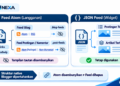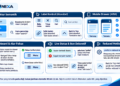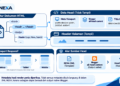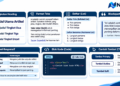


Pada bagian ini, kamu akan mempelajari cara menggunakan menu Layout di Blogger untuk mengenali area pengaturan template NEXA V1, mengelola gadget yang memang disediakan untuk diedit, serta memahami bagian yang sebaiknya tidak diubah.
Susunan yang dijelaskan di bawah mengikuti konfigurasi file XML NEXA V1. Tampilan menu Layout dapat sedikit berbeda bergantung pada pembaruan antarmuka Blogger, tetapi nama area dan gadget merujuk pada struktur template.
1. Membuka menu Layout Blogger
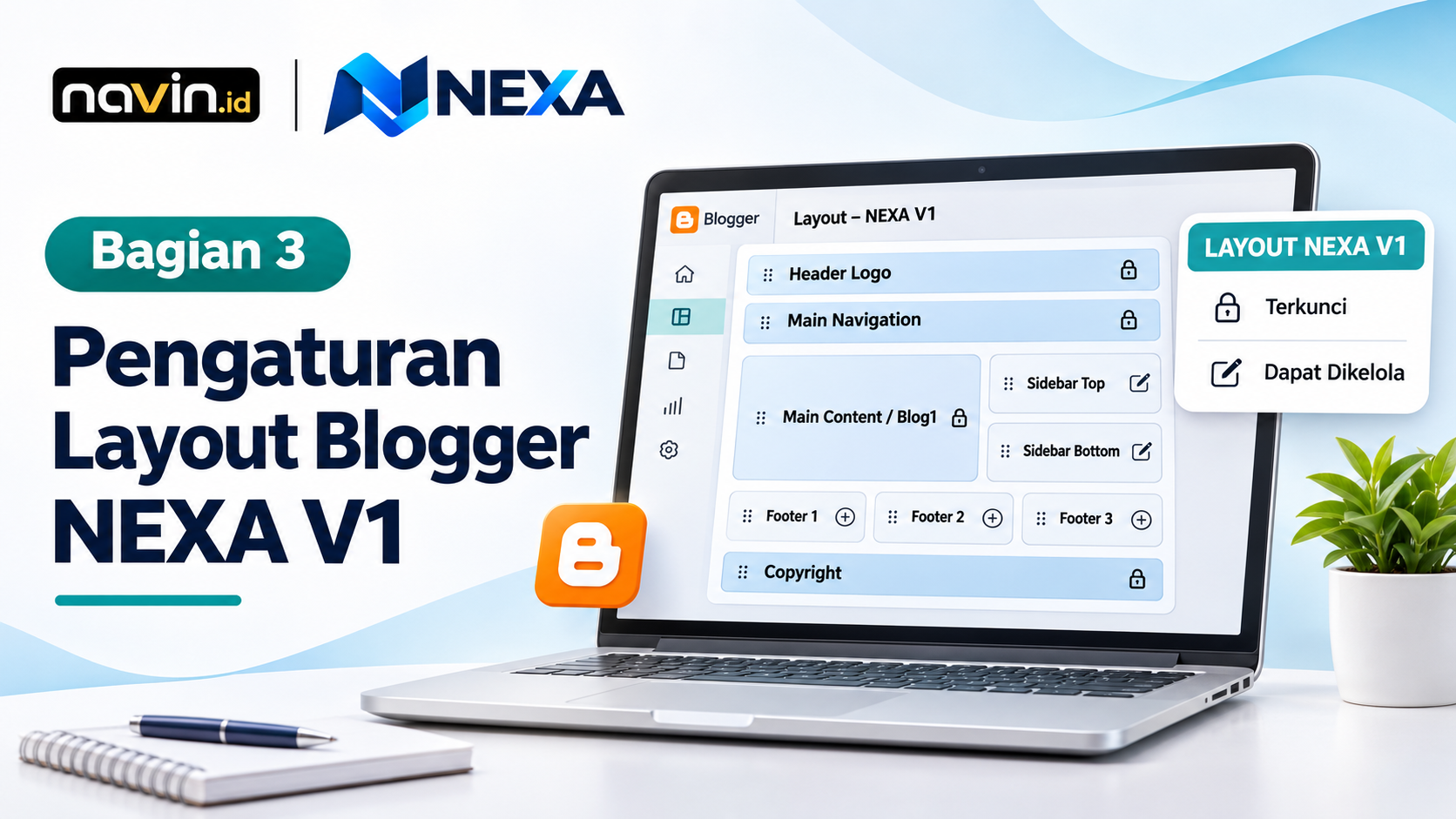
Menu Layout digunakan untuk mengelola elemen atau gadget yang tersedia pada template. Melalui menu ini, kamu dapat membuka pengaturan gadget, menambahkan gadget pada area yang mengizinkan penambahan, dan menyimpan perubahan susunan layout.
- Masuk ke dashboard Blogger dan pilih blog yang menggunakan NEXA V1.
- Pada menu sebelah kiri, pilih Layout.
- Perhatikan nama-nama area yang tampil. Area tersebut membantu kamu mengenali posisi gadget di dalam template.
- Untuk mengatur gadget yang dapat diedit, klik ikon atau tautan Edit pada gadget terkait.
- Jika suatu area menyediakan tombol Add a Gadget, kamu dapat menambahkan gadget di area tersebut.
- Setelah selesai melakukan perubahan, simpan pengaturan Layout.
Jangan menganggap semua area pada NEXA V1 dapat diubah dengan cara yang sama. Beberapa bagian merupakan struktur inti template dan memang dikunci agar susunan utama tetap terjaga.
2. Header Logo
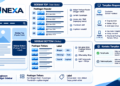
Header Logo adalah area untuk menampilkan identitas blog pada bagian atas halaman. Pada konfigurasi NEXA V1, area ini menggunakan gadget Blogger bertipe Header dengan ID Header1.
Gadget Header1 pada file NEXA V1 berstatus terkunci dan area Header Logo tidak menyediakan penambahan gadget melalui Layout. Karena itu, bagian ini bukan area untuk menambahkan gadget baru atau memindahkan elemen lain. Hindari mencoba menghapus atau mengganti struktur Header1 melalui pengeditan kode jika belum memahami struktur template.
3. Main Navigation
Main Navigation merupakan area menu navigasi utama. NEXA V1 menggunakan gadget Blogger bertipe Link List dengan ID LinkList1. Menu bawaan pada konfigurasi template terdiri dari Beranda, Blogging, Teknologi, Tutorial, dan Tentang.
Gadget LinkList1 dan area Main Navigation dikunci pada konfigurasi NEXA V1. Artinya, menu ini bukan gadget yang disediakan untuk diedit atau ditambah melalui Layout. Jangan menghapus gadget tersebut karena navigasi merupakan bagian dari susunan header template.
4. Main Content dan Blog1
Main Content adalah area utama tempat konten blog ditampilkan. Di dalamnya terdapat gadget bawaan Blogger bertipe Blog dengan ID Blog1. Gadget native ini menangani tampilan postingan dan halaman sesuai mekanisme Blogger yang digunakan oleh NEXA V1.
Blog1 merupakan bagian inti template. Pada file XML NEXA V1, gadget ini berstatus terkunci dan area Main Content tidak menyediakan penambahan gadget melalui Layout. Jangan menghapus, mengganti, atau memindahkan Blog1. Mengubah struktur ini dapat mengganggu tampilan postingan maupun halaman blog.
5. Sidebar Top
Sidebar Top adalah area gadget pada bagian atas sidebar. Secara bawaan, NEXA V1 menempatkan gadget Blogger Popular Posts dengan judul Postingan Populer.
Pengaturan bawaan gadget ini menampilkan maksimal lima postingan, menggunakan thumbnail, tidak menampilkan snippet, dan menggunakan rentang waktu All time. Gadget Popular Posts tersebut tidak dikunci, sedangkan area Sidebar Top mengizinkan penambahan gadget.
Kamu dapat membuka pengaturan Popular Posts melalui tombol Edit untuk meninjau opsi yang disediakan Blogger. Jika ingin menambahkan gadget lain, gunakan Add a Gadget pada area Sidebar Top. Perhatikan hasilnya melalui pratinjau blog agar susunan sidebar tetap rapi.
6. Sidebar Bottom
Sidebar Bottom merupakan area di bawah Sidebar Top. Pada konfigurasi bawaan NEXA V1, area ini berisi dua gadget:
- Postingan Terbaru — gadget HTML yang menggunakan sistem Latest Posts NEXA. Pengaturan bawaannya menampilkan lima artikel terbaru, thumbnail, dan kutipan hingga 20 kata.
- Label — gadget native Blogger bertipe Label. Pengaturan bawaannya menampilkan semua label dalam bentuk Cloud, diurutkan secara alfabetis, tanpa angka jumlah postingan.
Gadget HTML Postingan Terbaru dan gadget Label dapat dikelola melalui pengaturan masing-masing karena keduanya tidak dikunci. Area Sidebar Bottom juga mengizinkan penambahan gadget. Namun, jangan mengubah isi kode HTML Postingan Terbaru secara sembarangan. Pengaturan kode dan pemulihan gadget HTML akan dibahas pada bagian dokumentasi tersendiri.
Catatan: gadget Label pada Sidebar Bottom adalah gadget Label bawaan Blogger. Fungsinya berbeda dari widget khusus NEXA bernama nexa-label-posts yang menggunakan HTML/JavaScript. Keduanya tidak boleh dianggap sebagai gadget yang sama.
7. Footer 1
Footer 1 adalah kolom pertama pada area footer. Secara bawaan, area ini berisi gadget HTML dengan judul Postingan Terbaru. Gadget tersebut menggunakan sistem Latest Posts NEXA untuk menampilkan lima artikel terbaru dengan thumbnail, tanpa kutipan artikel.
Gadget bawaan Footer 1 tidak dikunci. Area Footer 1 mengizinkan penambahan gadget dan memiliki kapasitas maksimal empat gadget. Kamu dapat mengelola gadget yang ada atau menambahkan gadget lain sesuai kebutuhan, dengan tetap memperhatikan keseimbangan tampilan footer.
8. Footer 2
Footer 2 adalah kolom kedua pada area footer. Di dalamnya terdapat dua gadget bawaan:
- Latest Post — gadget HTML yang menampilkan lima artikel terbaru tanpa thumbnail dan tanpa kutipan.
- Label — gadget native Blogger yang menampilkan semua label dalam bentuk Cloud, diurutkan secara alfabetis, tanpa angka jumlah postingan.
Kedua gadget tersebut tidak dikunci. Area Footer 2 mengizinkan penambahan gadget dengan kapasitas maksimal empat gadget. Jika mengubah pengaturan atau menambahkan gadget, periksa kembali tampilannya pada desktop dan perangkat mobile.
9. Footer 3
Footer 3 adalah kolom ketiga pada area footer. Konfigurasi bawaan NEXA V1 menggunakan gadget Blogger bertipe Text dengan judul Tentang Kami. Konten awalnya berupa teks pengantar singkat: “Selamat datang di blog kami. Temukan artikel, informasi, dan inspirasi terbaru.”
Gadget Text ini tidak dikunci. Kamu dapat membuka tombol Edit untuk mengganti judul atau isi teks sesuai identitas blog. Area Footer 3 juga mengizinkan penambahan gadget dengan kapasitas maksimal empat gadget.
10. Copyright
Copyright adalah area paling bawah pada footer yang menampilkan informasi hak cipta. Pada NEXA V1, area ini menggunakan gadget Text dengan ID Text2 dan konten bawaan © Nama Blog. Hak cipta dilindungi.
Bagian Copyright dikunci dan area tersebut tidak menyediakan penambahan gadget. Karena itu, jangan mencoba menghapus atau mengganti gadget Text2 melalui Layout. Pertahankan struktur ini agar area copyright tetap menjadi bagian tetap dari template.
11. Area yang dapat dan tidak dapat dikelola melalui Layout
Ringkasan berikut membantu kamu membedakan area yang dapat dikelola dari area inti yang dikunci pada konfigurasi NEXA V1.
| Area | Pengaturan bawaan | Pengelolaan melalui Layout |
|---|---|---|
| Header Logo | Header1 | Terkunci; tidak tersedia penambahan gadget |
| Main Navigation | LinkList1 | Terkunci; tidak tersedia penambahan gadget |
| Main Content | Blog1 | Terkunci; tidak tersedia penambahan gadget |
| Sidebar Top | Popular Posts | Gadget dapat diedit; area mengizinkan penambahan gadget |
| Sidebar Bottom | Postingan Terbaru dan Label | Gadget dapat dikelola; area mengizinkan penambahan gadget |
| Footer 1 | Postingan Terbaru | Gadget dapat dikelola; maksimal 4 gadget |
| Footer 2 | Latest Post dan Label | Gadget dapat dikelola; maksimal 4 gadget |
| Footer 3 | Tentang Kami | Gadget Text dapat diedit; maksimal 4 gadget |
| Copyright | Text2 | Terkunci; maksimal 1 gadget dan tidak tersedia penambahan |
12. Hal yang perlu diperhatikan saat mengatur Layout
- Utamakan mengedit gadget yang memang disediakan untuk dikelola, seperti Popular Posts, Label, dan Text Tentang Kami.
- Tambahkan gadget hanya pada area yang menyediakan Add a Gadget.
- Jangan menghapus atau mengganti Header1, LinkList1, Blog1, maupun Text2 pada area Copyright.
- Jangan mengubah kode XML melalui menu Edit HTML hanya untuk melakukan pengaturan gadget biasa.
- Setelah melakukan perubahan, periksa tampilan blog melalui pratinjau atau halaman blog pada desktop dan perangkat mobile.
- Simpan perubahan Layout setelah kamu memastikan susunannya sudah sesuai.
Jika kamu membutuhkan gadget HTML khusus NEXA, gunakan kode yang disediakan dalam dokumentasi widget dan ikuti petunjuk pemasangannya. Jangan menyalin kode dari gadget lain atau mengubah atributnya tanpa memahami fungsinya. Panduan pemulihan dan pemasangan HTML Widget akan dibahas pada bagian berikutnya.
Penutup
Menu Layout membantu kamu mengelola gadget pada area yang telah disediakan oleh NEXA V1. Dengan memahami perbedaan antara area yang dapat diedit dan bagian yang dikunci, kamu dapat menyesuaikan isi blog tanpa mengganggu struktur utama template.
Untuk kembali ke daftar panduan, buka halaman Panduan NEXA V1 — Daftar Isi setelah halaman indeks dokumentasi tersedia.